
如何通过企业微信演示文档?开会时需要演示文档,企业微信怎么操作?php小编柚子告诉你:第一步,打开“企业微信”软件,进入主页面。第二步,点击“工作台”功能,再点击“会议”功能,选择“快速会议”按钮。第三步,点击“文档演示”功能,导入需要演示的文档。第四步,即可开始演示文档。详细的操作步骤,请继续阅读以下内容。
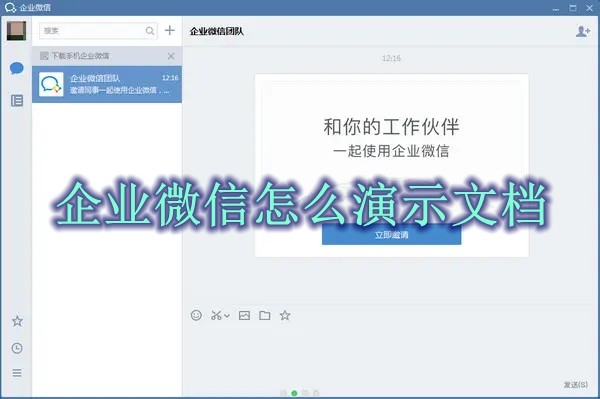
1、打开软件,点击下方的“工作台”选项,在切换的界面中找到“会议”这个选项,然后点击进入会议界面;

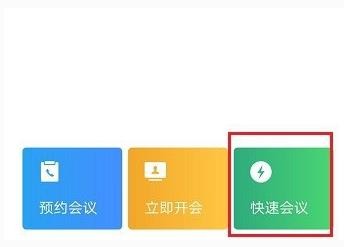
2、在会议界面中,点击右下角的“快速会议”选项,这时候会自动进入视频会议界面;
3、进入视频会议界面后,找到右下角的“文档演示”选项,点击后会弹出文档位置的选项窗口;

4、在弹出的选项中,根据自己的情况选择“收藏的文档”或者“微盘的文档”;

5、如果选择了“微盘的文档”就会进入微盘界面,可以根据实际情况选择“我的资料”或者“公司资料”,选择后找到需要演示的文档,点击就可以开始演示。

以上就是企业微信怎么演示文档 企业微信演示文档方法的详细内容,更多请关注php中文网其它相关文章!

企业微信是腾讯微信团队为企业打造的专业办公管理工具。与微信一致的沟通体验,丰富免费的OA应用,并与微信消息、小程序、微信支付等互通,助力企业高效办公和管理。有需要的小伙伴快来保存下载体验吧!

Copyright 2014-2025 https://www.php.cn/ All Rights Reserved | php.cn | 湘ICP备2023035733号


 403
403









 收藏
收藏










