
powerpoint中如何用拼音输入声调?这个问题困扰着不少用户,掌握正确的拼音声调输入方法有助于提升工作效率。本次,php小编柚子将详细介绍powerpoint 2003中拼音声调输入的具体操作步骤,并提供实用技巧,帮助大家轻松解决拼音输入声调难题。
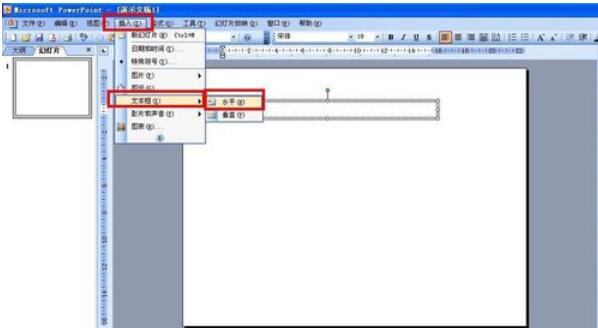
双击桌面的PPT2003——点击插入——文本框——水平,然后在编辑界面画一个适合自己想要大小的文本框。
第二步,点击输入法,把输入法选择为英文状态,如果是中文输入法状态,可以同时按ctrl+空格键,就可以快速转换成英文输入法状态,然后输入拼音的声母以及不用标音标的韵母的一些字母。

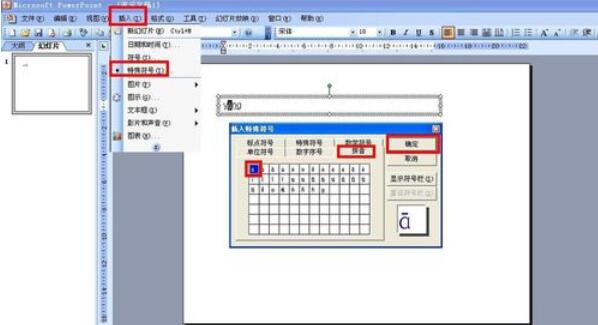
第三步,点击插入——特殊符号——选择拼音——选择韵母,要注意有几种声调的,选择自己要的那个声调的韵母——点击确定就可以插入带有声调的拼音了。
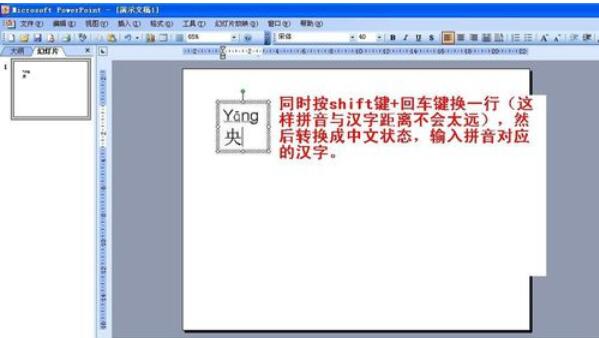
第四步,输入一个拼音之后,同时按shift键+回车键换一行(这样拼音与汉字距离不会太远),然后转换成中文状态,输入拼音对应的汉字。
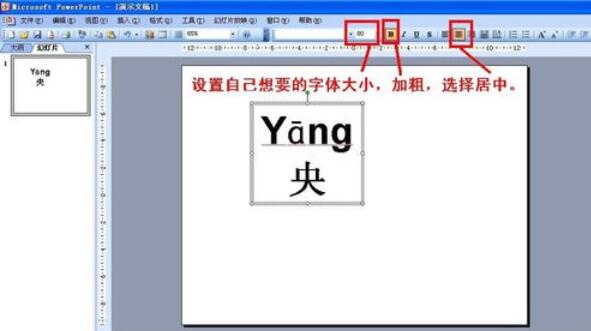
第五步,美化拼音与汉字。选择写好拼音汉字的文本框——设置自己想要的字体大小,加粗,选择居中。
最后,复制并粘贴第一个文本框,移动好刚刚粘贴的拼音汉字文本框,这样就可以直接继续输入其它的拼音和汉字了。不过插入声调的拼音时需要重新设置大小。

以上就是Power Point2003拼音声调输入详细操作方法的详细内容,更多请关注php中文网其它相关文章!

每个人都需要一台速度更快、更稳定的 PC。随着时间的推移,垃圾文件、旧注册表数据和不必要的后台进程会占用资源并降低性能。幸运的是,许多工具可以让 Windows 保持平稳运行。

Copyright 2014-2025 https://www.php.cn/ All Rights Reserved | php.cn | 湘ICP备2023035733号


 491
491









 收藏
收藏










