
厌倦了普通的视频效果?试试制作酷炫的老旧电视雪花故障效果!无论你是想为你的电影增添复古感,还是只是想让你的视频脱颖而出,本教程都会指导你完成adobe premiere pro中雪花故障效果的制作过程。准备好进入怀旧感了吗?继续阅读,我们将深入到pr令人惊叹的故障效果中!
1、打开pr,在【项目】面板空白处右击鼠标,选择【导入】,将视频素材导入,将视频拖到v1轨道上。

2、在【项目】面板空白处右击鼠标,选择【新建项目】-【调整图层】,点击【确定】。

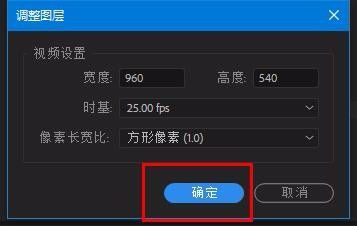
3、将调整图层拖到v2轨道,放于视频上方,修改长度(即要雪花化的视频长度)。

4、在【效果】面板搜索栏输入【杂色hls自动】,将其拖到调整图层上,(【视频效果】-【杂色与颗粒】-【杂色HLS自动】)。

5、选中调整图层,打开其【控制面板】,找到【杂色HLS自动】,修改【亮度】为1000%(可自定,让亮度增大就行),可根据需要调整【杂色动画速度】,这里默认为24。,此时便可看到画面全部是雪花的效果
注:调整图层可复制到其他视频上方,就可以复制雪花效果了。
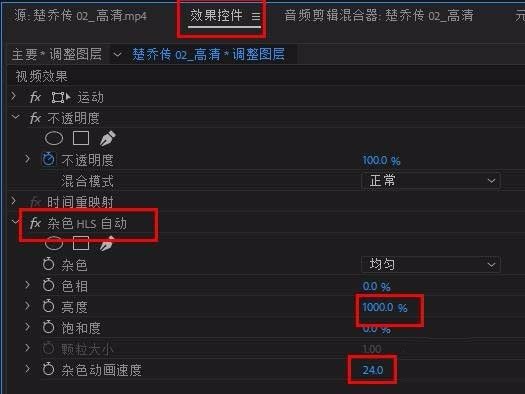

6、若想视频画面也出现的话,可以选中调整图层,在其【效果控件】面板找到【不透明度】,修改【混合模式】为 滤色,修改【不透明度】为40%(可自定)即可。


以上就是Premiere怎么制作老旧雪花故障效果 Pr电视雪花故障的制作方法的详细内容,更多请关注php中文网其它相关文章!

每个人都需要一台速度更快、更稳定的 PC。随着时间的推移,垃圾文件、旧注册表数据和不必要的后台进程会占用资源并降低性能。幸运的是,许多工具可以让 Windows 保持平稳运行。

Copyright 2014-2025 https://www.php.cn/ All Rights Reserved | php.cn | 湘ICP备2023035733号





 740
740




 收藏
收藏










