
photoscape是一款功能强大的图片编辑软件,但对于初学者来说可能稍显复杂。今天,php小编草莓将详细介绍photoscape的图片编辑方法,让您轻松掌握这项技能。无论您是想要调整图像大小、裁剪照片,还是进行更高级的编辑,本指南都将一步一步引导您完成整个过程。跟随着我们的讲解,您将发现photoscape的强大功能,并学会如何创建令人惊叹的图片。
1.打开PhotoScape,点击首页的【编辑】按钮
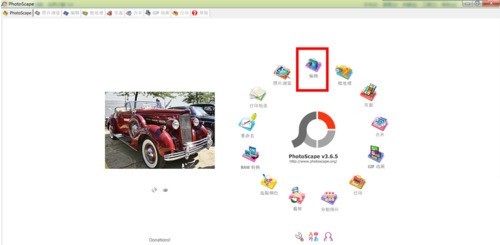
2.打开【编辑】对话框,首先打开一张要编辑的照片
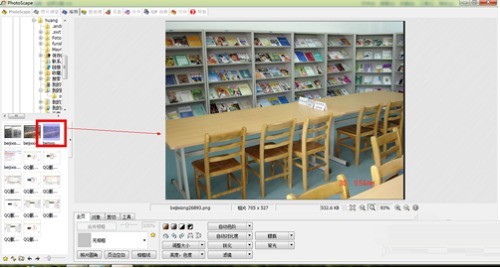
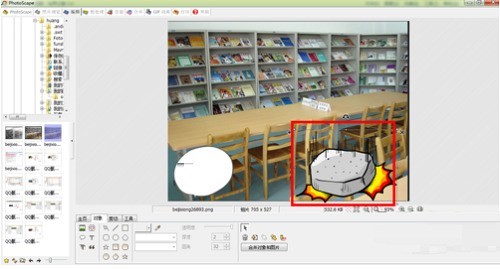
3.就可以开始对照片进行编辑了,首先点击对象选项卡,可以先来给照片添加一个气泡,气泡里面的文字可以自己进行编辑

追梦A系列(11.0版本,以下11.0均简称为A)是针对企业网站定制设计的,模板采用全新AS3.0代码编辑,拥有更快的运行和加载速度,A系列模板主要针对图片展示,拥有简洁大气展示效果,并且可以自由扩展图片分类,同时还拥有三个独立页面介绍栏目,一个新闻栏目,一个服务介绍栏目,一个幻灯片展示和flv视频播放栏目。A系列模板对一些加载效果进行了修改,包括背景的拉伸模式以及标题的展示方式等都进行了调整,同
 0
0

4.可以给照片添加一下小图标
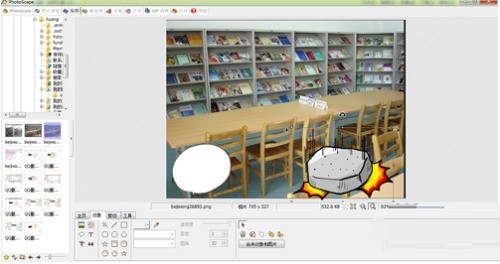
5.编辑好以后,点击右下角的保存按钮,保存图片
以上就是PhotoScape怎么编辑图片 PhotoScape编辑图片的方法的详细内容,更多请关注php中文网其它相关文章!

每个人都需要一台速度更快、更稳定的 PC。随着时间的推移,垃圾文件、旧注册表数据和不必要的后台进程会占用资源并降低性能。幸运的是,许多工具可以让 Windows 保持平稳运行。

Copyright 2014-2025 https://www.php.cn/ All Rights Reserved | php.cn | 湘ICP备2023035733号


 696
696









 收藏
收藏










