许多用户在使用会声会影x9时,遇到了无法打开mp4格式文件的问题。这种情况令人沮丧,影响了视频编辑的工作流程。php小编百草将为大家详细介绍会声会影x9打不开mp4格式的解决办法,帮助大家解决这个恼人的问题。请继续阅读以下内容,了解如何轻松解决这个问题并恢复顺畅的视频编辑体验。
这是我们要用会声会影X9打开的视频文件格式,在视频格式信息中我们可以看到是mp4格式。

然后我们用会声会影打开该视频文件的存储位置却发现不了该文件,无法添加该文件,需要对文件格式进行转化。

接着我们转化文件格式需要使用到格式化工厂软件,如果电脑之前未安装那么就需要立即下载安装一个。打开格式化工厂软件,在软件主页图示位置点击MP4按钮。

然后在弹出来的窗口上点击【添加文件】按钮,如图所示。

这时我们点击添加文件后,弹出下图所示的页面,找到文件存储位置,选中文件,然后点击【打开】。

再添加好视频文件以后,在图示位置点击【输出配置】按钮。

接着点击输出配置以后,出现图示页面,点击下拉箭头出现下拉列表,在列表中选择DIVX格式,然后点击【确定】。
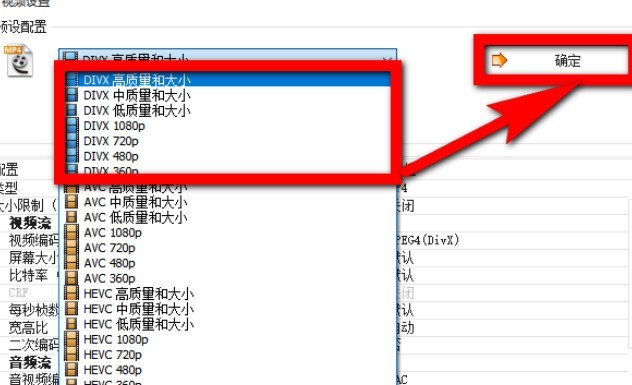
然后再在图示位置点击【确定】。

然后点击格式化工厂主页菜单栏中的【开始】,对文件格式进行转化。

文件格式转化完成以后,再次插入视频文件。

这时可以看到转化后格式的视频文件了,选中该文件点击【打开】即可。

以上就是会声会影X9打不开mp4格式的解决办法的详细内容,更多请关注php中文网其它相关文章!

每个人都需要一台速度更快、更稳定的 PC。随着时间的推移,垃圾文件、旧注册表数据和不必要的后台进程会占用资源并降低性能。幸运的是,许多工具可以让 Windows 保持平稳运行。

 广告
广告Copyright 2014-2025 https://www.php.cn/ All Rights Reserved | php.cn | 湘ICP备2023035733号


 629
629








 收藏
收藏