
当您每天面对繁忙的工作时,是否会担心忘记重要任务?outlook任务提醒功能可以帮助您有效管理时间,及时完成任务。php小编百草为大家带来outlook任务提醒设置教程,一步步指导您轻松设置提醒,告别遗忘,提高工作效率。
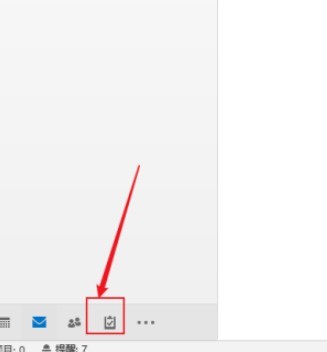
1、首先打开outlook,在功能面板中点击进入【任务】。
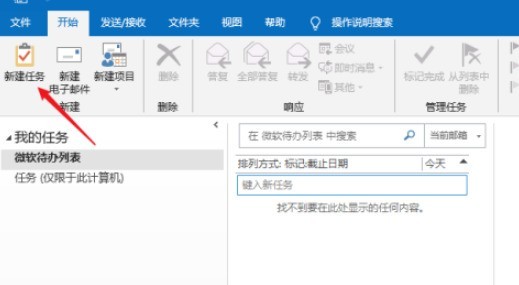
2、然后在菜单栏上点击【新建任务】,来创建一个新的任务。
3、打开任务窗口,在主题框中输入一个便于理解的任务的标题。
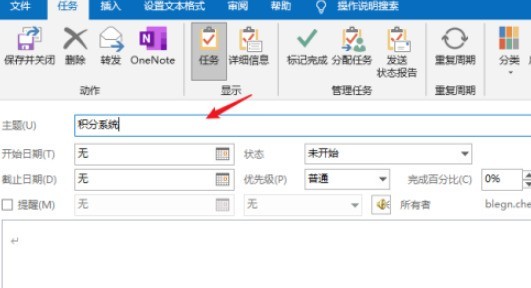
4、接着选择设置任务的开始日期与截止日期,在状态中修改目前的状态,如【进行中】。

DBShop电子商务系统具备统一的系统设置、简单的商品管理、灵活的商品标签、强大的商品属性、方便的配送费用管理、自由的客服设置、独立的广告管理、全面的邮件提醒、详细的管理权限设置、整合国内外知名支付网关、完善的系统更新(可在线自动更新或手动更新)功能、细致的帮助说明、无微不至的在线教程……,使用本系统绝对是一种享受! DBShop开源电子商务网店系统采用业界知名框架 ZendFramewor
 401
401

5、还可以设置任务的优先级、当前完成的百分比。勾选上】提醒【设置提醒的日期与时间,到时就会弹出对话框给你提醒。
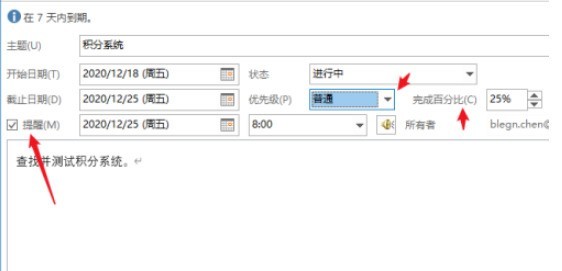
6、所有填写完成后点击【保存并关闭】。

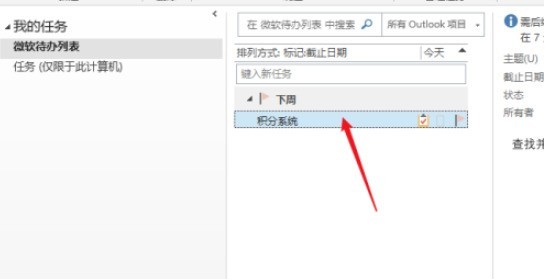
7、最后返回到任务界面就可以看到刚才创建的任务了,点击右边的小旗子就可以操作快速完成。
以上就是outlook任务提醒怎么设置_outlook任务提醒设置教程的详细内容,更多请关注php中文网其它相关文章!

每个人都需要一台速度更快、更稳定的 PC。随着时间的推移,垃圾文件、旧注册表数据和不必要的后台进程会占用资源并降低性能。幸运的是,许多工具可以让 Windows 保持平稳运行。

Copyright 2014-2025 https://www.php.cn/ All Rights Reserved | php.cn | 湘ICP备2023035733号


 223
223









 收藏
收藏










