
当设计网站时,逼真的水波纹效果常常令人眼前一亮。但如何制作呢?php小编苹果就为大家带来一个妙招,几个简单的步骤就能让你制作出超逼真的水波纹效果。下面将详细介绍每个步骤,助你轻松实现这一效果。
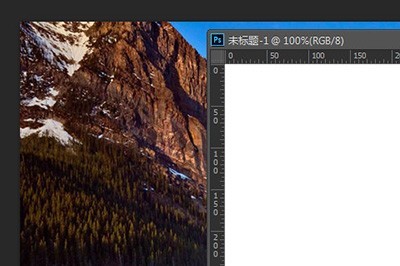
1、首先我们将图像导入到PS中,然后新建一个和原图大小一样的背景色为白色的空白图像。
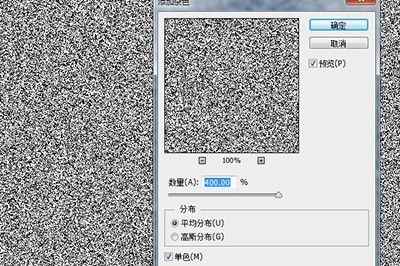
2、然后使用【滤镜】-【杂色】-【添加杂色】,数量为400%,且不是单色,平均分布。
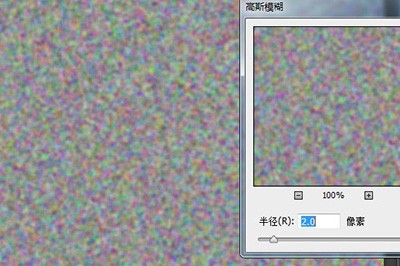
3、再次使用【滤镜】-【模糊】-【高斯模糊】,数量2.0像素。
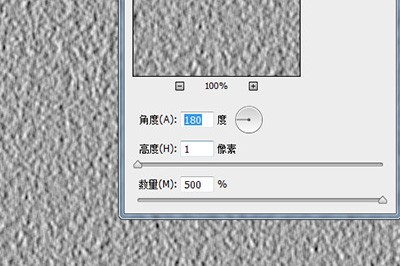
4、接着我们进入通道图层,选中【红】通道。使用【滤镜】-【风格化】-【浮雕效果】,角度为-180度,高度1像素,数量500%。
5、最后保存为PSD格式,文件名取名随便。
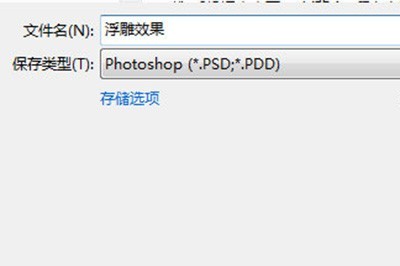
6、回到湖水的图像,用选取工具框选湖面。
7、使用【滤镜】-【扭曲】-【置换】。
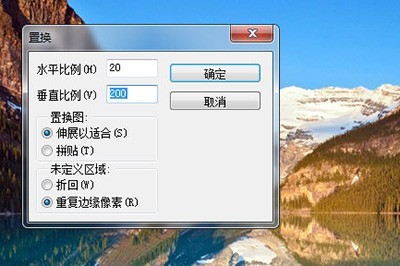
8、最后在弹出的窗口中选择刚刚保存的PSD文件,一个逼真的水波纹效果就生成啦。
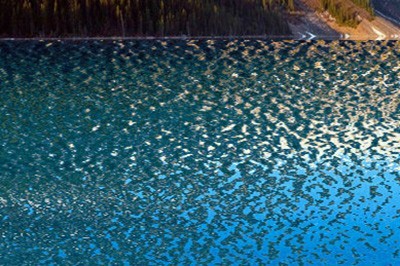
怎么样是不是非常的简单呢,小伙伴们看了之后赶紧去尝试下吧,将各种湖面做成水波涟漪的效果真的别有一番风味呢。
以上就是PS湖水波纹效果怎么做_几个步骤制作超逼真水波的详细内容,更多请关注php中文网其它相关文章!

每个人都需要一台速度更快、更稳定的 PC。随着时间的推移,垃圾文件、旧注册表数据和不必要的后台进程会占用资源并降低性能。幸运的是,许多工具可以让 Windows 保持平稳运行。

Copyright 2014-2025 https://www.php.cn/ All Rights Reserved | php.cn | 湘ICP备2023035733号


 930
930









 收藏
收藏










