
办公文档中经常需要插入流程图来清晰地阐述复杂业务环节,本文由php小编柚子为大家带来word 2003中流程图的设计具体流程。如果你在制作流程图时遇到困难,请继续阅读本文,我们将会详细介绍各个步骤,帮助你轻松完成流程图的设计。
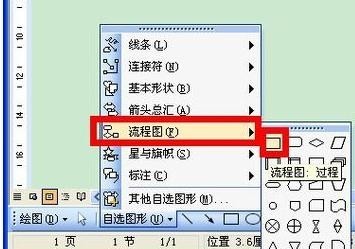
我们需要先单击【绘图】工具栏上的【自选图形】,然后选择【流程图】,这里就可以看到众多制作流程图时所用到的形状了,大家可以选择自己喜欢的的形状。
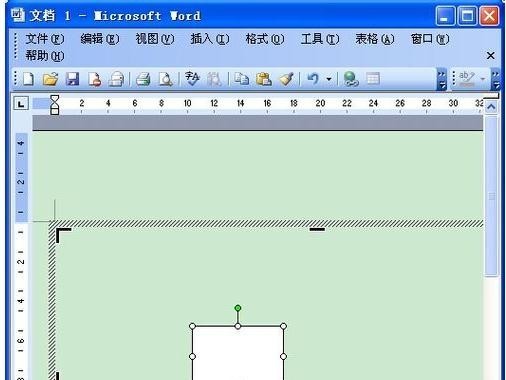
然后我们单击要绘制流程图的位置,此时会出现个虚框。
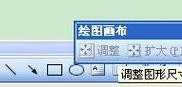
接着我们在绘图画布上插入你选择的图形,然后插入。
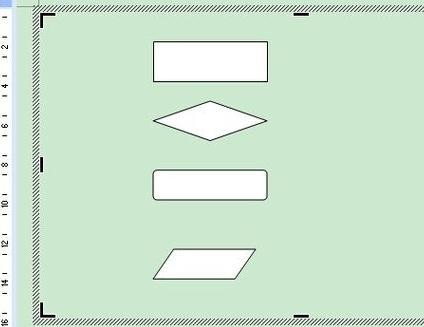
只需要再重复上面的步骤,插入多种不同的图形,(如下图,我已经插入了很多种不同的图形)
既然是流程图,自然是要建立各种图形之间的连接了。这里我们使用Word提供的一个非常好用的自选图形——连接符来建立连接。 什么是连接符?你希望使用线条来连接形状并保持它们之间的连接吗?这就是连接符的作用。连接符看起来像线条,但是它将始终与其附加到的形状相连。也就是说,无论你怎样拖动各种形状,只要它们是以连接符相连的,就会始终连在一起。
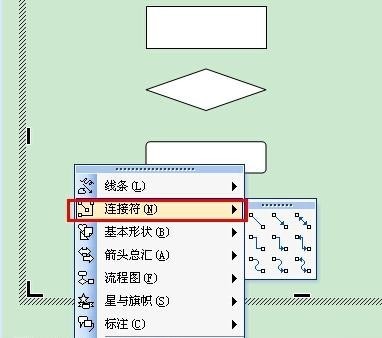
载选择连接符自选图形后,将鼠标指针移动到对象上时,会在其上显示蓝色连接符位置,这些点表示可以附加连接符线的位置。
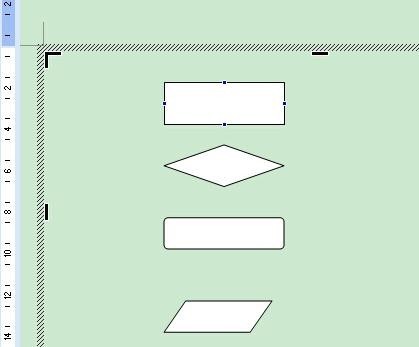
我们用带箭头的肘形线连接符和直线连接符将图形连接到一起,

S-CMS政府建站系统是淄博闪灵网络科技有限公司开发的一款专门为企业建站提供解决方案的产品,前端模板样式主打HTML5模板,以动画效果好、页面流畅、响应式布局为特色,程序主体采用ASP+ACCESS/MSSQL构架,拥有独立自主开发的一整套函数、标签系统,具有极强的可扩展性,设计师可以非常简单的开发出漂亮实用的模板。系统自2015年发布第一个版本以来,至今已积累上万用户群,为上万企业提供最优质的建
 258
258

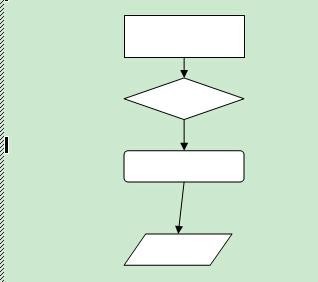
这时发现你需要将最下面的矩形向下挪动一点,因此你拖动了这个矩形。发现了吗?连接符在随着矩形的拖动而有了变化。是的,它始终没有离开矩形。
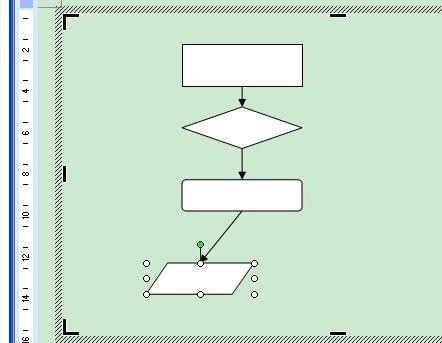
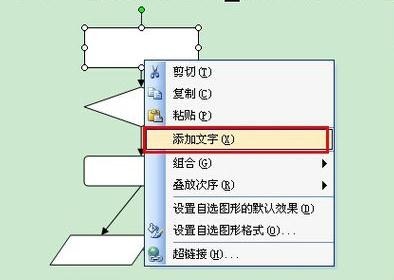
现在,要在图形里添加文字。用鼠标右键单击形状,单击【添加文字】并开始键入。可以使用文档的排版工具对文字进行居中、字体、颜色等属性修改;要注意的是,在Word中不能向线段或连接符上添加文字,但可以使用文本框可在这些绘图对象附近或上方放置文字。下图为流程图的范例。其中的画布颜色、线条的颜色都可以通过绘图工具栏修改。
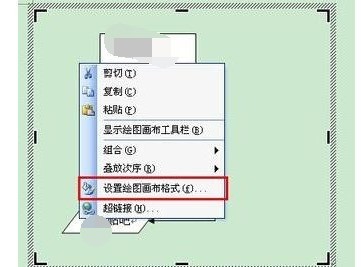
现在我们给图形加个底色,鼠标放在图形内,按右键,选择【设置绘图画布格式】。
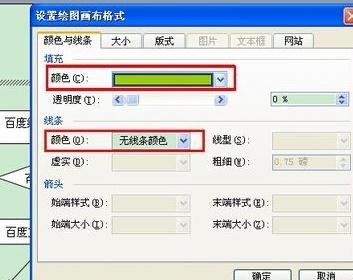
选择画布填充颜色,还可以选择线条的颜色,样式等
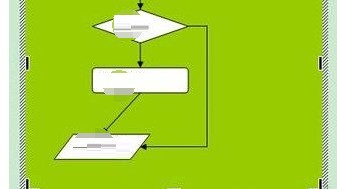
这是加了填充颜色后的样子。
以上就是Word 2003中流程图的设计具体流程的详细内容,更多请关注php中文网其它相关文章!

全网最新最细最实用WPS零基础入门到精通全套教程!带你真正掌握WPS办公! 内含Excel基础操作、函数设计、数据透视表等

Copyright 2014-2025 https://www.php.cn/ All Rights Reserved | php.cn | 湘ICP备2023035733号


 888
888









 收藏
收藏










