
windows 10 系统中,修改 hosts 文件时提示没有权限,怎么办?php小编草莓为大家带来详细的 hosts 修改权限教程,一步一步解决权限问题。快来学习如何快速、轻松地修改 hosts 文件,畅享无忧上网体验!
1、打开c盘,点击【Windows】,点击【system32】-【drivers】-【etc】,找到hosts文件。
2、修改hosts文件的权限
右键hosts文件,选择属性。

选择【安全】选项,点击hosts属性对话框里的【高级】。

在hosts的高级安全设置界面点击更改权限。

在新弹出的对话框里点击添加按钮。

点击hosts的权限项目窗口下面的主体的【选择主体】。
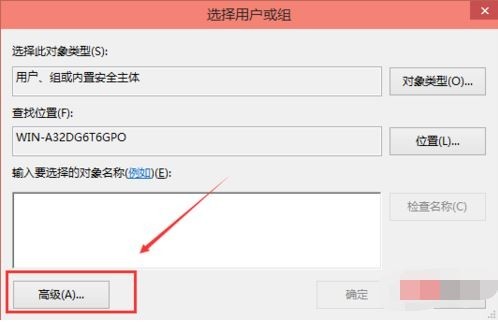
进入选择用户或组界面,点击高级。
点击高级后,我们接着在点击立即查找,然后在查找结果里找到当前用户的账号,选中后点击确定。
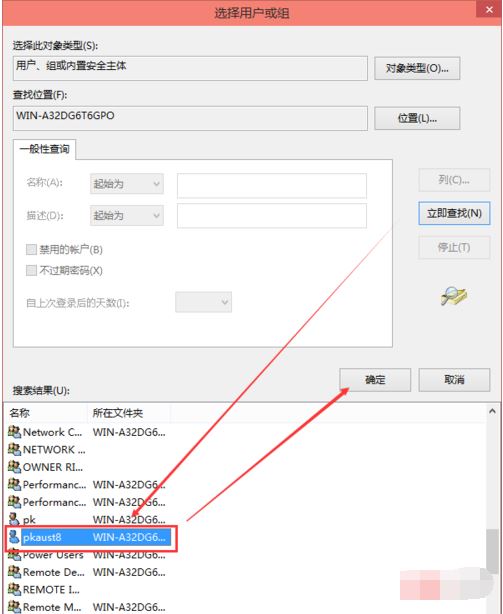
在选择用户或组界面里点击确定。

将hosts的权限项目界面下的基本权限的所以项目都勾选上,然后点击确定。

权限添加成功后,直接点击确定。

点击后,系统提示你将要更改系统文件夹的权限设置,这样会降低计算机的安全性,并导致用户访问文件时出现问题。要继续吗?我们点击是。

3、修改hosts文件
在C:WINDOWSsystem32driversetc下,用记事本方式打开hosts进行修改保存即可。

以上就是win10系统没有权限添加hosts怎么办 最新hosts修改权限教程的详细内容,更多请关注php中文网其它相关文章!

每个人都需要一台速度更快、更稳定的 PC。随着时间的推移,垃圾文件、旧注册表数据和不必要的后台进程会占用资源并降低性能。幸运的是,许多工具可以让 Windows 保持平稳运行。

 广告
广告Copyright 2014-2025 https://www.php.cn/ All Rights Reserved | php.cn | 湘ICP备2023035733号


 460
460








 收藏
收藏













