如何在 windows 10 电脑上截图?别着急,php小编新一为你整理了 2022 年最全面的截图方法教程。从键盘快捷键到专业截图工具,我们应有尽有。下面,我们逐一为你讲解每种方法的详细操作步骤,让你轻松掌握 windows 10 系统的截图技巧,玩转电脑截图!
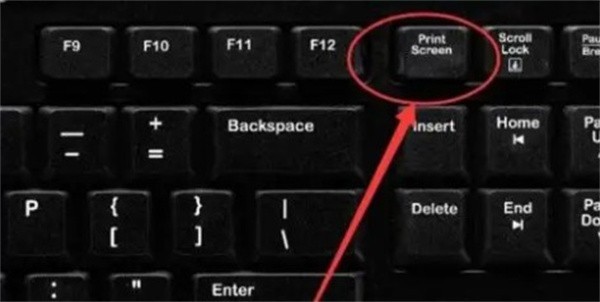
第1步:prtsc截屏
在台式电脑或者笔记本的键盘中都会有一个prtsc截屏键,这个是可以快速的进行截屏的,点击之后就会把整个电脑屏幕当前的状态进行截屏,会自动的添加到剪贴板中,通过c+v就可以直接保存到桌面。
第2步:alt+prtsc截屏
这个截屏方式和上面那个差不多,只不过这个截屏变得更加的精确而已,这个截屏是截取当前活跃的窗口,比如你正在用qq进行聊天,按alt+prtsc就可以直接截取你的聊天窗口。

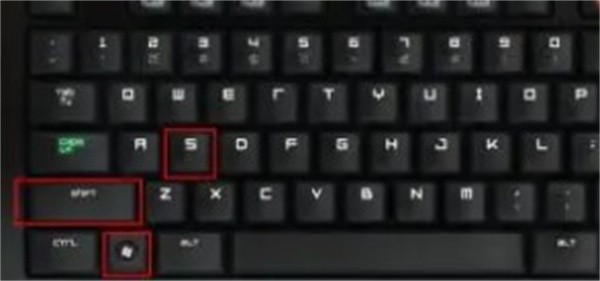
第3步:win+shift+s系统截屏
这个截屏方式是系统自带的截屏方式,同时按下快捷键就可以直接进行截图了,同时截图之后就可以进入系统截屏的页面中进行编辑图片,使用c+v进行粘贴即可。
第4步:第三方截图
这个是目前我们使用最多的一个截图方式,我们可以用微信截图,qq截图,还有截图软件截图,比如snipaste截图软件进行截图,这样可以快速的截取想要的地方的图片。

好了,
以上就是win10电脑有哪些截图方法2022_win10电脑截图方法2022教程的详细内容,更多请关注php中文网其它相关文章!

每个人都需要一台速度更快、更稳定的 PC。随着时间的推移,垃圾文件、旧注册表数据和不必要的后台进程会占用资源并降低性能。幸运的是,许多工具可以让 Windows 保持平稳运行。

Copyright 2014-2025 https://www.php.cn/ All Rights Reserved | php.cn | 湘ICP备2023035733号


 530
530









 收藏
收藏