
如何轻松驾驭木刻磨砂滤镜?php小编香蕉为你全面解析!木刻磨砂滤镜是一种流行的图像处理效果,可为照片增添独特而迷人的质感。如果你正在寻找一种方法来提升你的图像,本指南将逐步引导你使用photoshop设置木刻磨砂滤镜。
1.打开界面后,插入一张风景图,点击上方滤镜菜单中的滤镜库选项
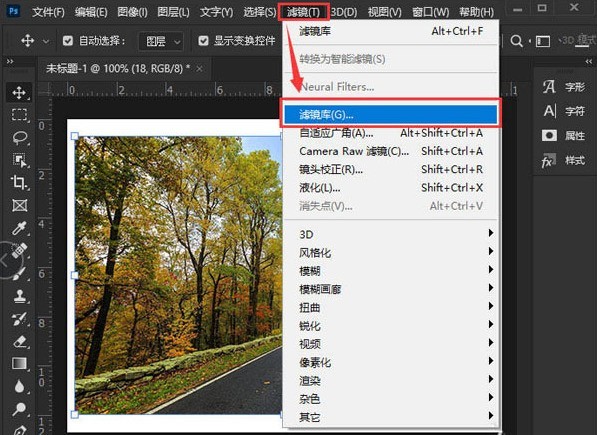
2.在艺术效果栏目中点击木刻效果,如下图所示调整参数,点击确定保存

3.按下键盘的Ctrl+J键拷贝白色背景,并将其移到图片上层

4.再次点击滤镜菜单,在杂色栏目中点击添加杂色按钮
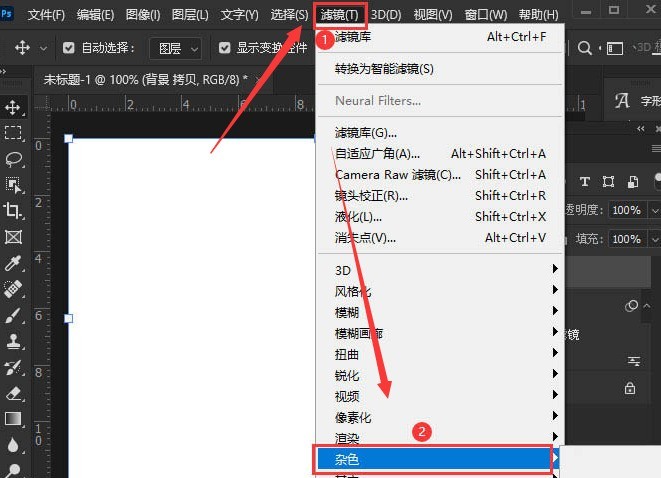
5.修改添加杂色数量为80%,选择单色高斯分布,点击确定保存

6.按下键盘的Alt+Ctrl+G键,将白色背景替换为杂色背景
7.完成滤镜木刻磨砂滤镜的编辑后,将图层模式设置为划分、不透明度18%即可

以上就是ps怎么设置木刻磨砂滤镜_ps图片设置木刻磨砂滤镜步骤一览的详细内容,更多请关注php中文网其它相关文章!

每个人都需要一台速度更快、更稳定的 PC。随着时间的推移,垃圾文件、旧注册表数据和不必要的后台进程会占用资源并降低性能。幸运的是,许多工具可以让 Windows 保持平稳运行。

Copyright 2014-2025 https://www.php.cn/ All Rights Reserved | php.cn | 湘ICP备2023035733号





 747
747









 收藏
收藏










