
在设计过程中,三角形是一个常见的形状,但在 coreldraw x4 中创建三角形可能并非简单明了。php小编小新将向您展示 coreldraw x4 中构建三角形的循序渐进过程。按照本文中的步骤,您将了解如何轻松快速地绘制精确的三角形。
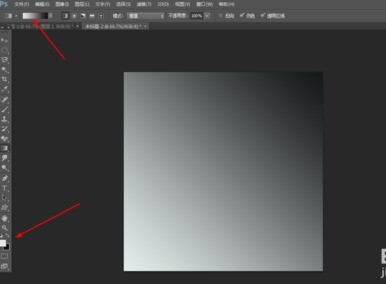
我们需要先打开Adobe Photoshop软件,新建一个800*800的图层,前背景色为亮灰色和黑色,拉一个线性渐变,如图所示
一些朋友们在使用coreldraw x4软件的时候,想要制作出三角形,在座的伙伴了解制作的方法吗?下面为你们带来的文章就是CorelDraw X4制作出三角形的操作方法介绍。
第一种方法:
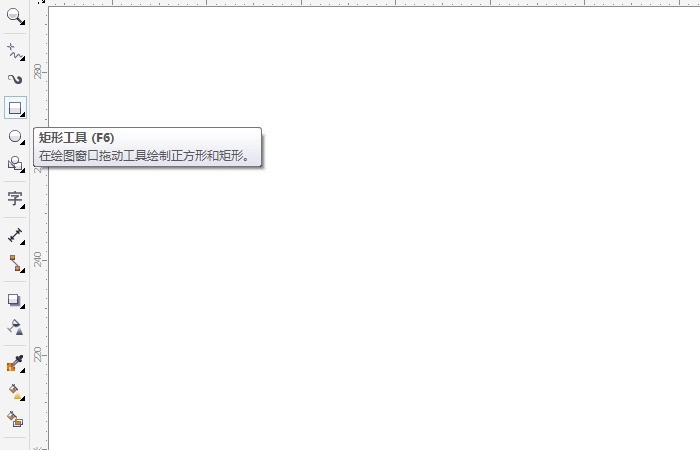
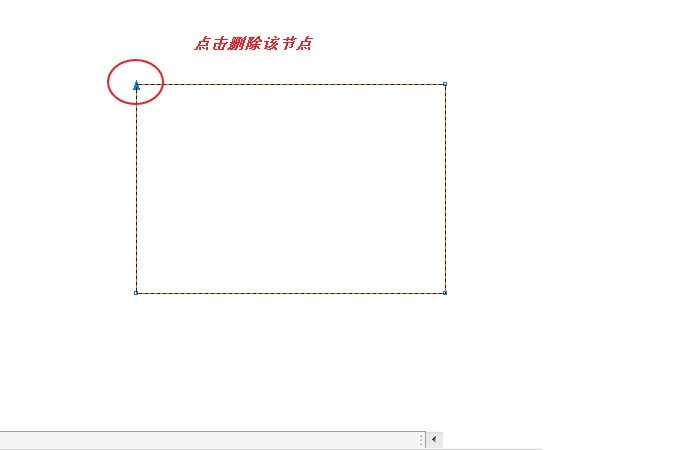
我们在cdr左侧工具栏选择"矩形工具",然后在绘图窗口画一个矩形,如图所示。
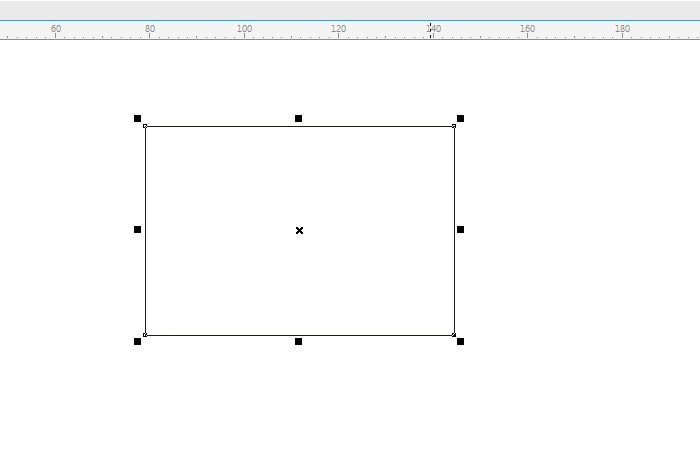
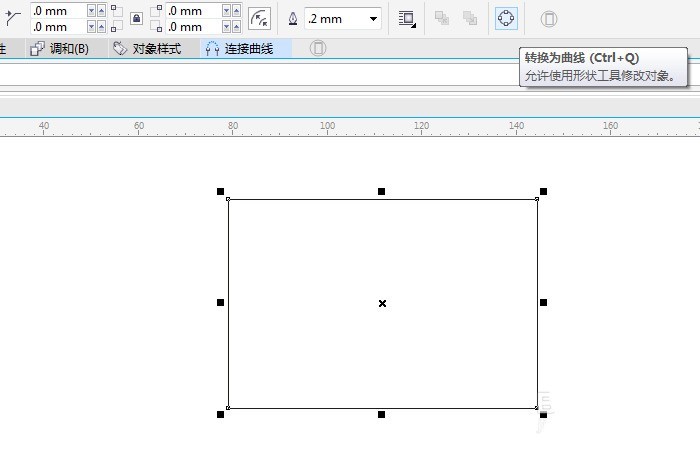
这时画好之后,我们点击"转为曲线"工具(快捷键是ctrl+q),如图所示。
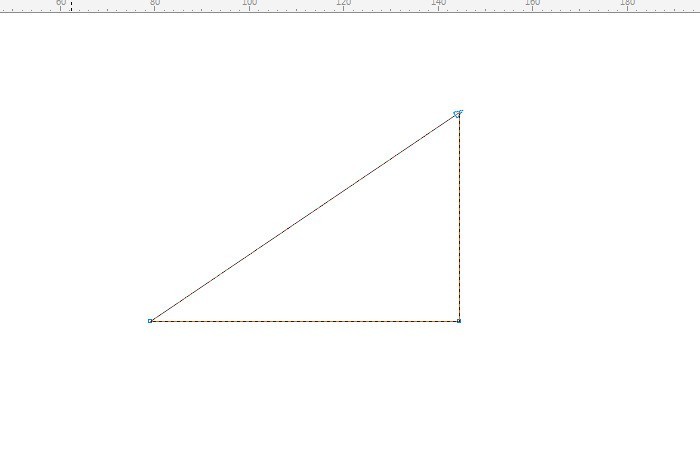
接着我们再点击形状工具(快捷键是F10),点击矩形的节点进行删除,如图所示。
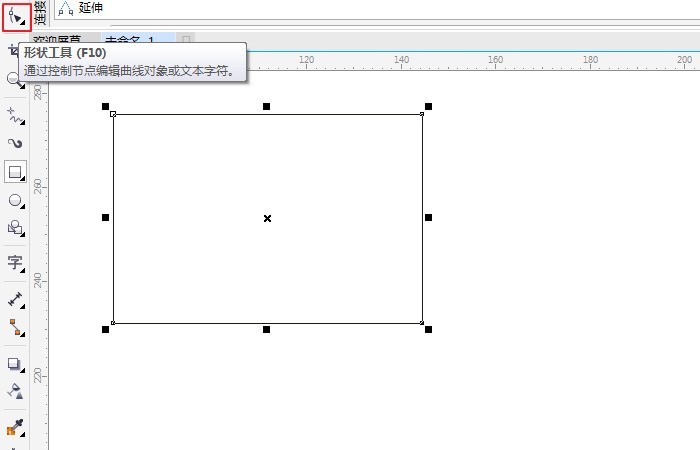
删除之后我们得到一个直角三角形,如图所示。
第二种方法:
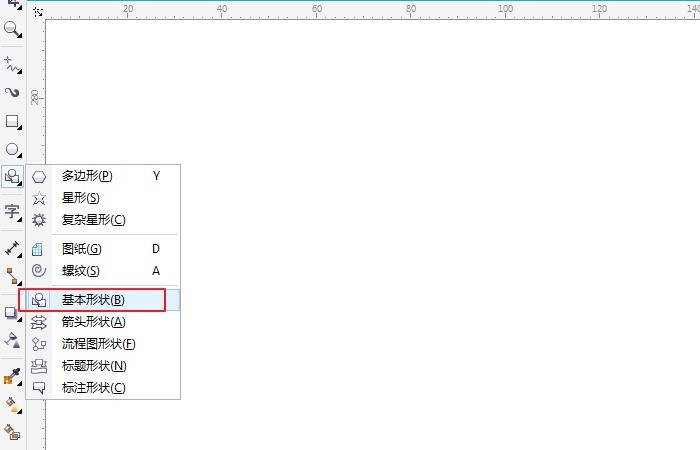
我们在工具栏选择"基本形状",如图所示。
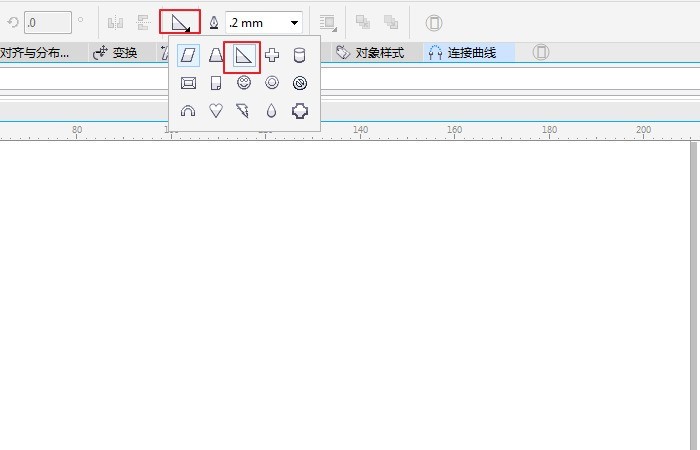
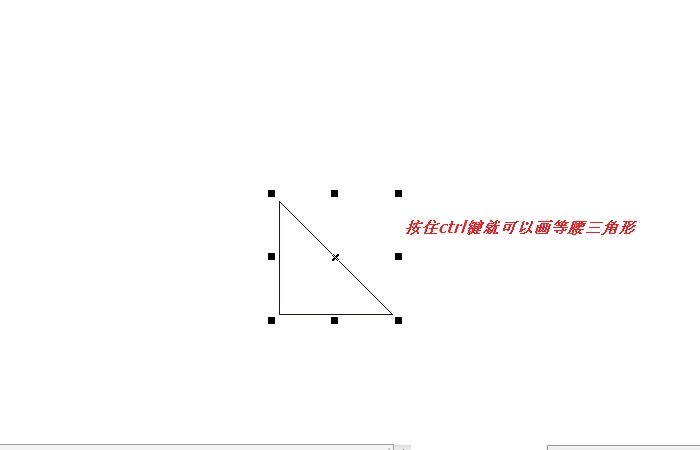
接着我们选择"三角形"形状,我们在绘图窗口按住ctrl键,就可以画出等腰直角三角形,如图所示。
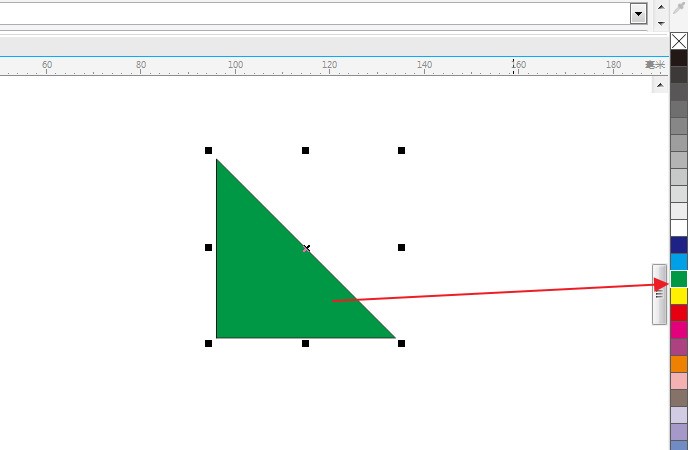
最后我们可以给三角形填充一个颜色,这里我们填充绿色,如图所示。
根据上文为你们讲述的CorelDraw X4制作出三角形的操作方法介绍,你们应该都学会了吧!
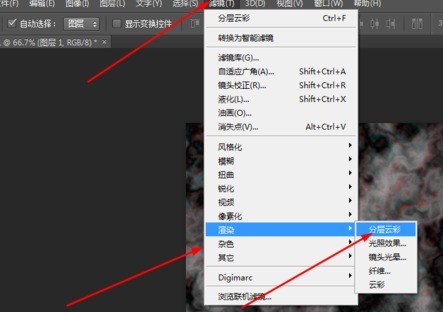
然后在滤镜中添加分层云彩,再ctrl+f,10多次,如图所示
接下来我们在原有的图层复制两个图层,分别为图层1.2,在图层1的滤镜中添加波浪,如图所示
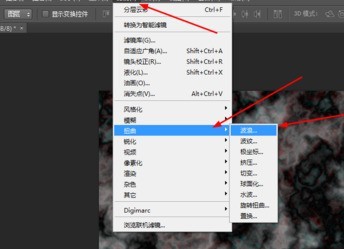
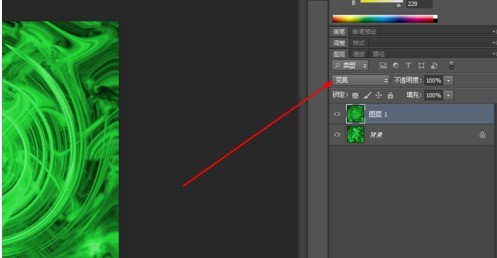
这时在图层2,按ctrl+f 4,5次,然后把图层的模式改为变亮,接着合并所有的图层,
我们再按ctrl+u,调一下色相饱和度,如图所示
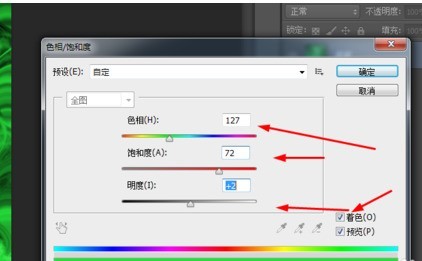
接着在原有的图层复制一个,接着在滤镜中添加旋转扭曲,再把图层的模式改为变亮,然后合并所有的图层,如图所示
在原有的图层复制一个,接着在滤镜中添加彩色半调,如图所示
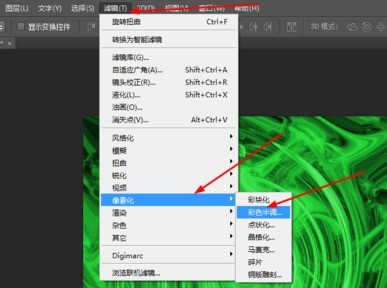
然后在滤镜中添加极坐标,如图所示
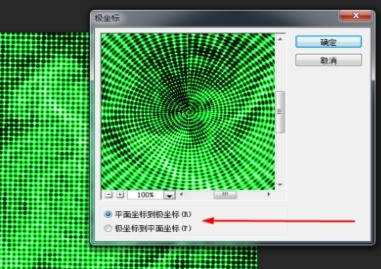
最后一步在滤镜中添加径向模糊,如图所示
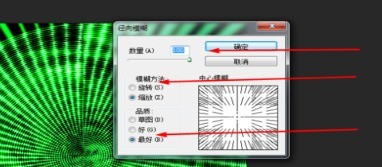
再把图层的模式改为柔光,即可
以上就是CorelDraw X4设计出三角形的详细步骤的详细内容,更多请关注php中文网其它相关文章!

每个人都需要一台速度更快、更稳定的 PC。随着时间的推移,垃圾文件、旧注册表数据和不必要的后台进程会占用资源并降低性能。幸运的是,许多工具可以让 Windows 保持平稳运行。

Copyright 2014-2025 https://www.php.cn/ All Rights Reserved | php.cn | 湘ICP备2023035733号


 454
454









 收藏
收藏










