
摘要许多arcgis用户在使用布局视图时遇到了找不到图的问题。对于那些遇到此问题的用户,本文提供了详细的解决方案。在这里,php小编百草将引导您了解出现此问题的原因以及解决步骤,以便您可以立即恢复您的布局工作流程。继续阅读以获取更多信息并解决您的arcgis布局视图问题。
1、在arcgi日常制图中,布局模式中,有可能会造成缩放时图幅飞走了,不见了,怎么缩放都找不回来了。这个时候找回操作如下。
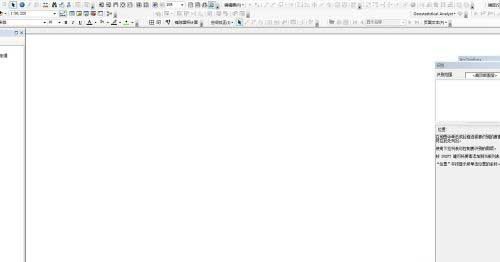
2、在工具栏处点击右键,选择布局工具打钩,如下图所示。
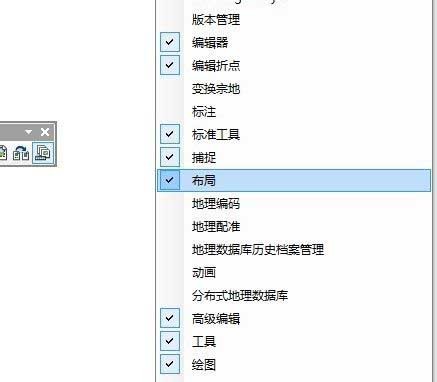
3、布局工具如下所示,这个工具是专门应用于布局视图也就是arcgis数据制图用的。
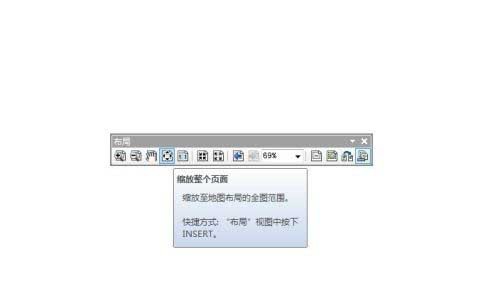
4、在布局视图找到缩放整个页面的按钮,如下图所示。然后点击它。


系统前端采用可视化布局,能自动适应不同尺寸屏幕,一起建站,不同设备使用,免去兼容性烦恼。系统提供列表、表格、地图三种列表显示方式,让用户以最快的速度找到所需行程,大幅提高效率。系统可设置推荐、优惠行程,可将相应行程高亮显示,对重点行程有效推广,可实现网站盈利。系统支持中文、英文,您还可以在后台添加新的语言,关键字单独列出,在后台即可快速翻译。
 150
150

5、点击后,页面发生了变化,如下图所示,图幅范围又飞了回来。
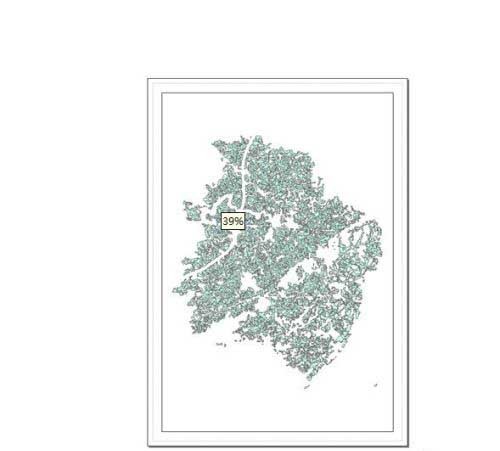
6、如果飞回来后,如下图所示,就要添加一步操作了。
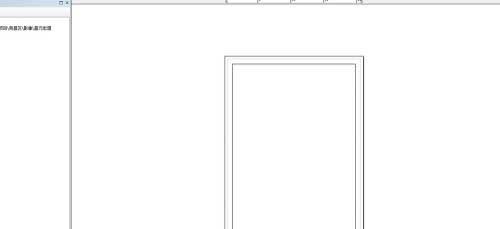
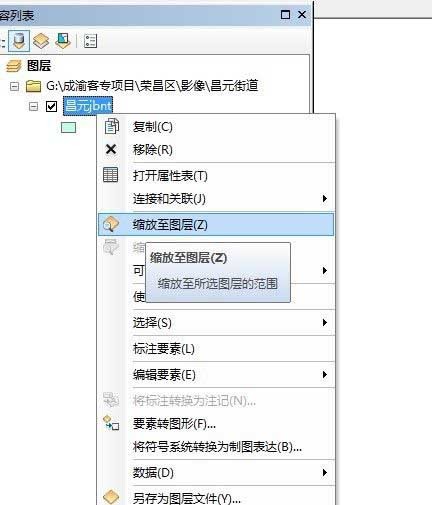
7、如下图所示,在数据处点击右键,选择缩放到图层,然后图面就回到了范围所在处了。
以上就是arcgis布局视图找不到图怎么办 arcgis布局视图找不到图处理方法的详细内容,更多请关注php中文网其它相关文章!

每个人都需要一台速度更快、更稳定的 PC。随着时间的推移,垃圾文件、旧注册表数据和不必要的后台进程会占用资源并降低性能。幸运的是,许多工具可以让 Windows 保持平稳运行。

Copyright 2014-2025 https://www.php.cn/ All Rights Reserved | php.cn | 湘ICP备2023035733号


 616
616









 收藏
收藏










