
在日常使用电脑的过程中,我们经常需要对系统时间进行修改,尤其是在时区转换或时间不准确的情况下。如果您正在使用 windows 11 系统,却不知道如何修改系统时间,那么这篇教程将为您提供详细的指导。php小编草莓将介绍几种通过设置、命令提示符和注册表编辑器修改系统时间的方法。请继续阅读以下内容,了解在 windows 11 中轻松修改系统时间的具体步骤。
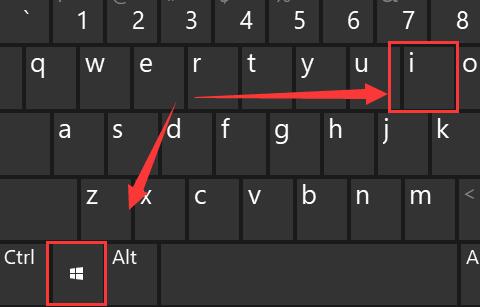
第一步,按下键盘【Win+i】打开设置(如图所示)。
第二步,进入左侧栏的【时间和语言】(如图所示)。

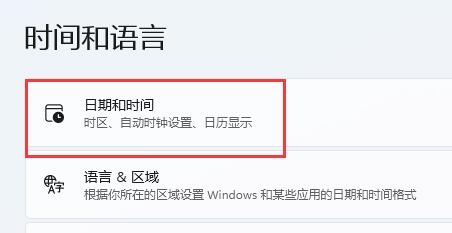
第三步,打开右上角的【日期和时间】(如图所示)。
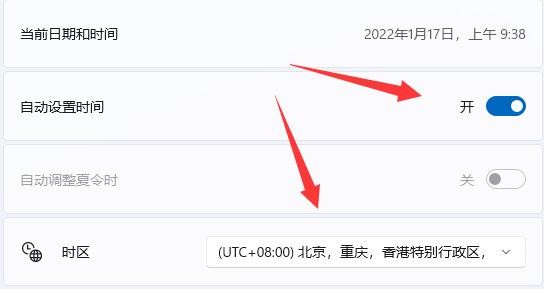
第四步,开启【自动设置时间】并设置你所在的【时区】(如图所示)。

Raza Microelectronics, Inc.(RMI公司)是勇于创新的信息基础架构半导体解决方案领导厂商,其产品广泛地被应用于改善不断演进的信息基础设施。在这个演进过程中,数据中心和家庭之间的连接在强度和速率方面都逐渐升级;安全和智能化已经成为每一个网络系统环境的要求;同时,边缘网络日益成为瓶颈,促使业界需要更具扩展能力及成本优势的智能网络接入方法。RMI公司为信息基础架构设计并提供多样化的解决方案,为下一代灵活的企业和数据中心应用、智能接入和数字影像系统奠定基础。 RMI远程方法调用目录 一、
 0
0

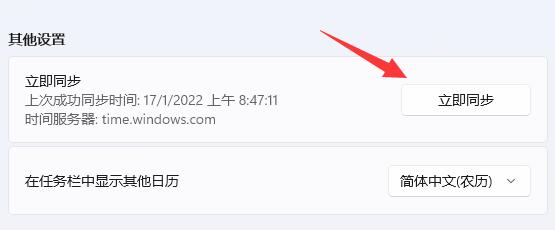
第五步,点击其他设置下的【立即同步】即可完成修改(如图所示)。
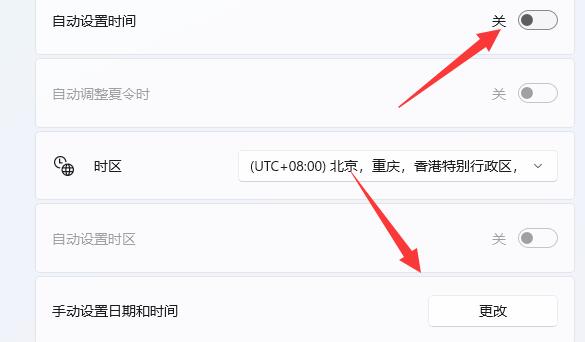
第六步,如果你因为网络问题无法同步,还可以关闭【自动设置时间】,点击下方【更改】(如图所示)。
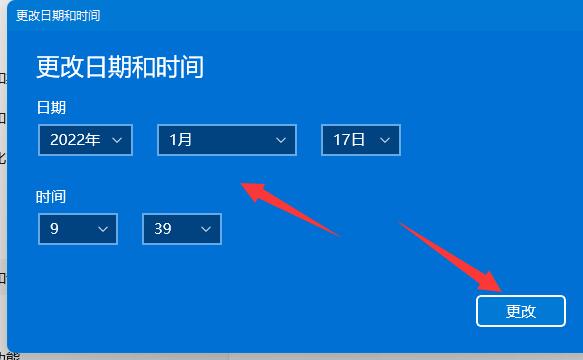
第七步,在其中输入你想要的日期和时间再点击【更改】就可以了(如图所示)。
以上就是win11怎么修改系统时间_win11修改系统时间的方法的详细内容,更多请关注php中文网其它相关文章!

每个人都需要一台速度更快、更稳定的 PC。随着时间的推移,垃圾文件、旧注册表数据和不必要的后台进程会占用资源并降低性能。幸运的是,许多工具可以让 Windows 保持平稳运行。

 广告
广告
 收藏
收藏
 收藏
收藏
 收藏
收藏
Copyright 2014-2025 https://www.php.cn/ All Rights Reserved | php.cn | 湘ICP备2023035733号


 525
525


















