
在 windows 8 操作系统中安装 iis(internet information services)时,许多用户可能会遇到困难。php小编西瓜总结了安装 iis 的简单步骤,旨在解决这一问题。通过以下内容,我们将详细介绍安装过程,指导用户轻松完成 iis 的安装。
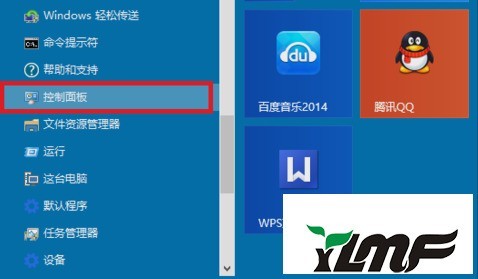
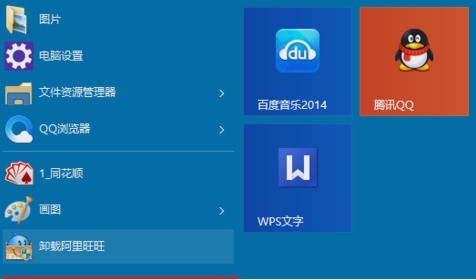
点【Windows】键进入【开始】菜单,再打开【所有应用】,然后找到并打开【Windows系统】里的【控制面板】。
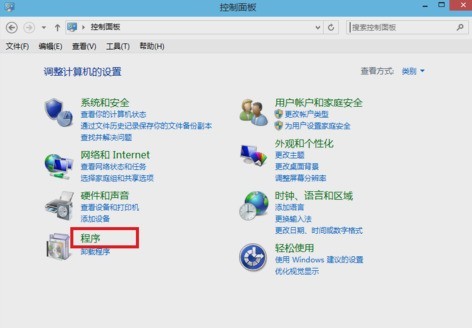
在控制面板里打开【程序】。
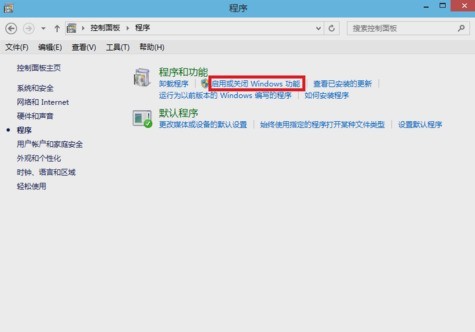
进去以后,再打开【启用或关闭Windows功能】。
系统安装步骤 1、安装QuickWAP组件。将QuickWAP.dll拷贝到System32文件夹下,在开始菜单运行 regsvr32 QuickWAP.dll 即可。 2、将“WAP2.0企业系统源码”目录下的文件通过FTP传到服务器上,或在本机IIS上调试,然后通过域名或IP访问。 简介: 新版企业WAP2.0手机网站采用QuickWAP X
 0
0

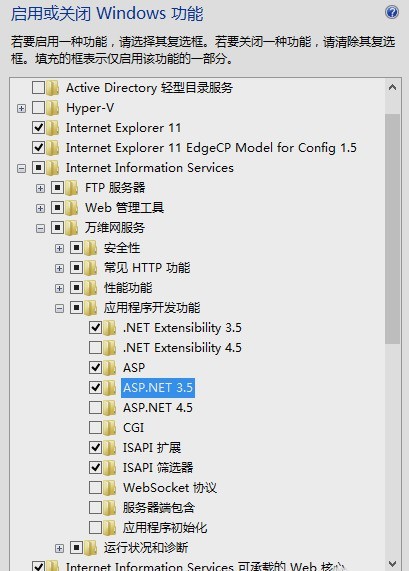
在【Windows功能】里打开【Internet Information Services】,然后在Internet Information Services功能展开选中框里依据需要选中便可,例如小编我要用FTP功能,能运行ASP.NET程序等等,只要选择这些功能就行了。选好以后点【确定】。
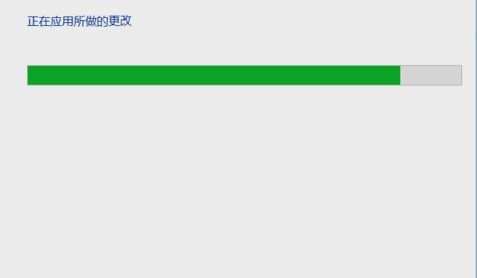
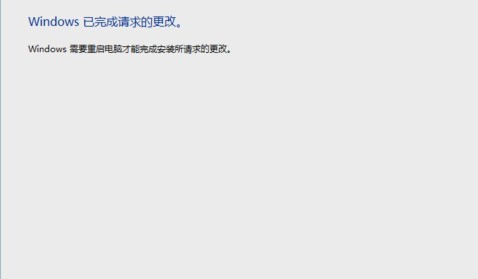
最后Windows功能就会开始下载并安装你要的功能的程序,等待安装完成,再重启电脑便可。
以上就是WIN8安装IIS的简单步骤的详细内容,更多请关注php中文网其它相关文章!

每个人都需要一台速度更快、更稳定的 PC。随着时间的推移,垃圾文件、旧注册表数据和不必要的后台进程会占用资源并降低性能。幸运的是,许多工具可以让 Windows 保持平稳运行。

Copyright 2014-2025 https://www.php.cn/ All Rights Reserved | php.cn | 湘ICP备2023035733号


 894
894









 收藏
收藏











