
苦恼于每次开机后需要手动连接宽带?php小编香蕉教你一招,轻松设置开机自动连接!本教程将详细介绍如何在 windows 10 系统中设置开机自动连接宽带,一步步引导你解决这一困扰,让你开机即享网络,告别手动连接的繁琐。
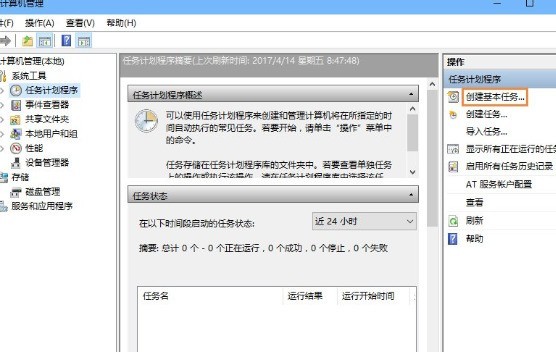
右键【此电脑】,点击【管理】,然后打开【任务计划程序】; 在右侧操作栏中,【创建基本任务】。
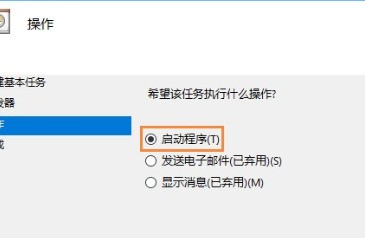
在名称栏中输入有意义的便于识记的名字,例如【宽带连接】; 在任触发器中,选择【当用户登录时】; 选择【启动程序】。

类似智能机器人程序,以聊天对话框的界面显示,通过输入问题、或点击交谈记录中的超链接进行查询,从而获取访客需要了解的资料等信息。系统自动保留用户访问信息及操作记录。后台有详细的设置和查询模块。适用领域:无人职守的客服系统自助问答系统智能机器人开发文档、资源管理系统……基本功能:设置对话界面的显示参数设置各类展示广告根据来访次数显示不同的欢迎词整合其他程序。
 4
4

在启动程序对话框中的【程序和脚本】栏中输入如下内容,【rasdial 宽带连接 宽带账户名 密码】,中间用一个空格隔开; 再次确认程序或脚本的输入参数,确认无误后点击是,然后再点击完成。
创建好的计划任务,当你启动电脑登录你当前账户的时候,宽带连接程序已经启动。
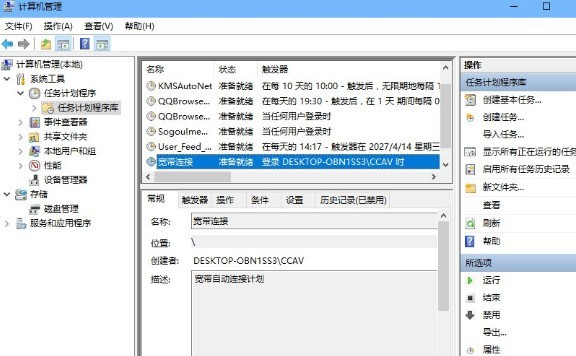
以上就是WIN10设置开机自动连接宽带的操作流程的详细内容,更多请关注php中文网其它相关文章!

每个人都需要一台速度更快、更稳定的 PC。随着时间的推移,垃圾文件、旧注册表数据和不必要的后台进程会占用资源并降低性能。幸运的是,许多工具可以让 Windows 保持平稳运行。

 广告
广告Copyright 2014-2025 https://www.php.cn/ All Rights Reserved | php.cn | 湘ICP备2023035733号


 113
113








 收藏
收藏













