
随着电子设备的普及,越来越多的人希望自己的电脑可以自动开机。对于使用windows 10系统的用户来说,可以通过简单的设置来实现定时开机。php小编西瓜将为大家详细介绍windows 10系统设置定时开机的步骤,帮助大家轻松解决这一问题。
教程如下:
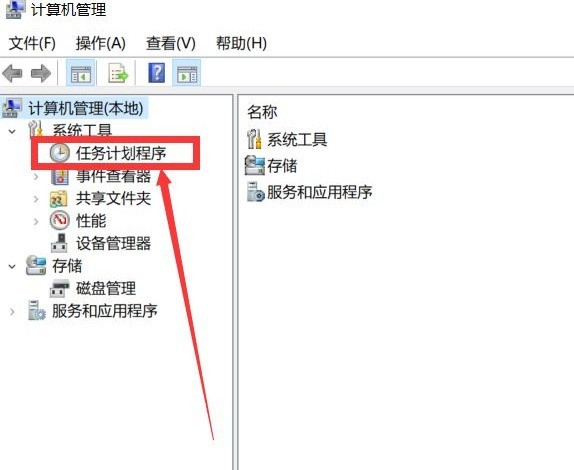
首先呢,我们打开笔记本电脑,我们在桌面上找到【此电脑】应用,鼠标点击右键,选择【管理】选项进入。
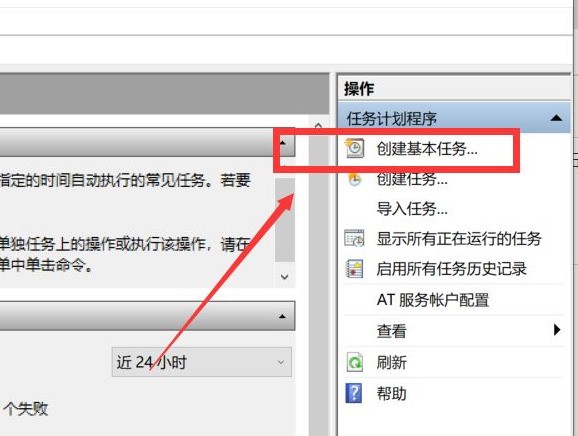
在弹出来的对话框中点击左栏中的】任务计划程序【,进入页面后点击右栏中的【创建基本任务】按钮。
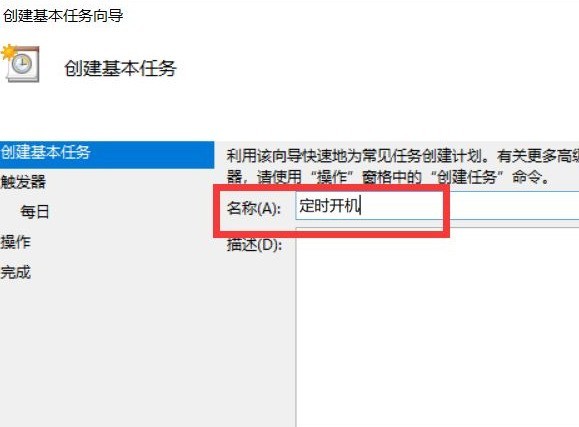
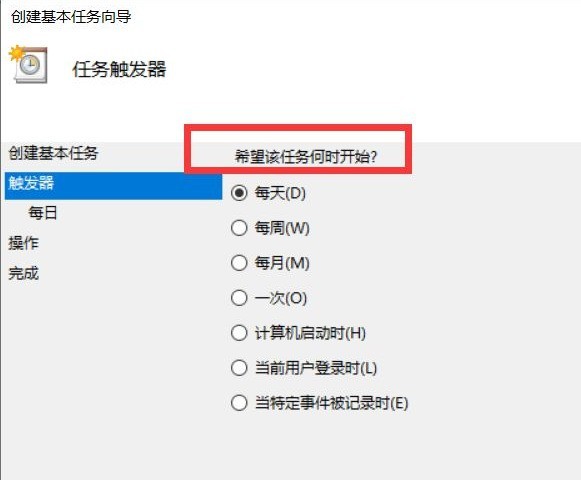
在弹出来的对话框中在名称处输入【定时开机】,点击【下一步】按钮,然后我们在任务触发器页面中选项所要求的频率。

传统驾校预约方式步骤繁琐,效率低下,随着移动互联网科技和5G的革新,驾校考试领域迫切需要更加简洁、高效的预约方式,便捷人们的生活。因此设计基于微信小程序的驾校预约系统,改进传统驾校预约方式,实现高效的驾校学校预约。 采用腾讯提供的小程序云开发解决方案,无须服务器和域名。驾校预约管理:开始/截止时间/人数均可灵活设置,可以自定义客户预约填写的数据项驾校预约凭证:支持线下到场后校验签到/核销/二维码自
 0
0

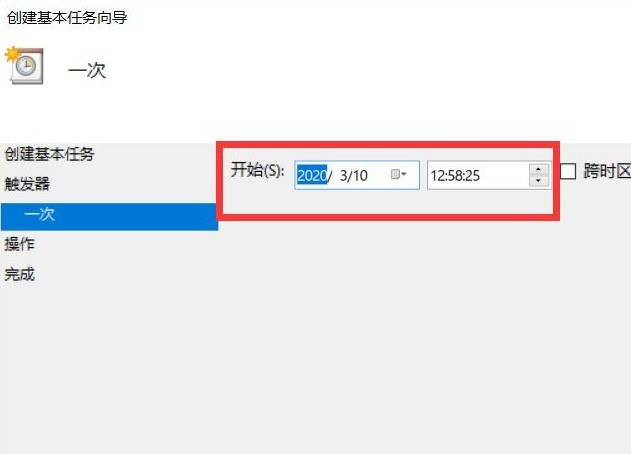
点击下一步后,然后选择我们要求的时间,再次点击下一步,在程序或者脚本选项中输入程序【gina",参数"-s -t 3600",填完后,点击下一步,点击完成即可。
以上就是win10系统怎么设置定时开机_windows10系统设置定时开机的方法的详细内容,更多请关注php中文网其它相关文章!

每个人都需要一台速度更快、更稳定的 PC。随着时间的推移,垃圾文件、旧注册表数据和不必要的后台进程会占用资源并降低性能。幸运的是,许多工具可以让 Windows 保持平稳运行。

 广告
广告Copyright 2014-2025 https://www.php.cn/ All Rights Reserved | php.cn | 湘ICP备2023035733号


 566
566








 收藏
收藏













