
对于使用 windows 10 的用户来说,在“我的电脑”中删除“电脑”文件夹是一个常见的问题。如果您也遇到了这个问题,那么php小编草莓将为您带来详细的解决方法。在下面详细的内容中,我们将引导您一步一步地进行操作,为您提供完整的解决指南。
具体的方法如下:
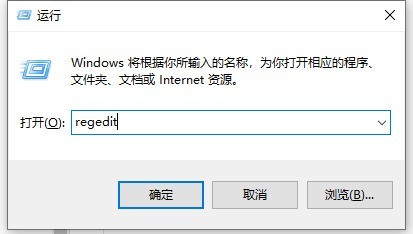
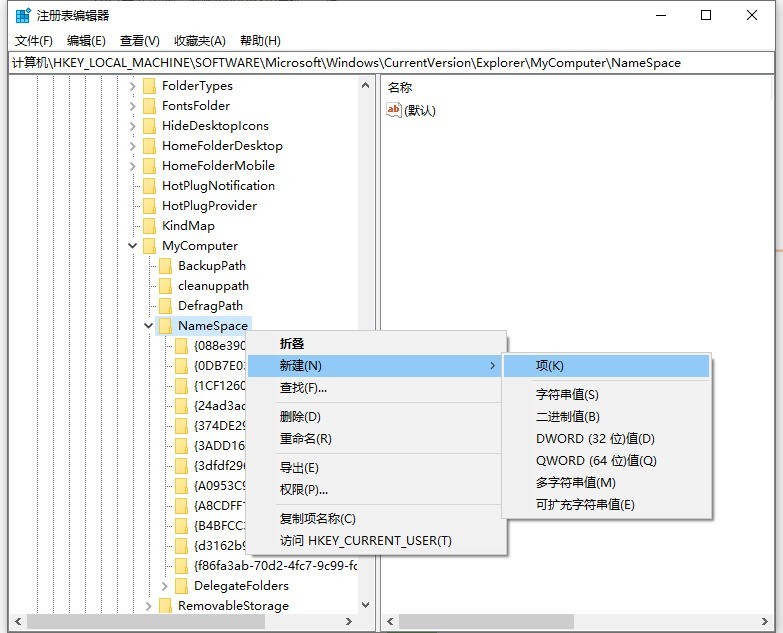
1、按Win+R键,打开运行窗口,输入regedit回车打开注册表。
2、在注册表中,找到:
HKEY_LOCAL_MACHINESOFTWAREMicrosoftWindowsCurrentVersionExplorerMyComputerNameSpace项。
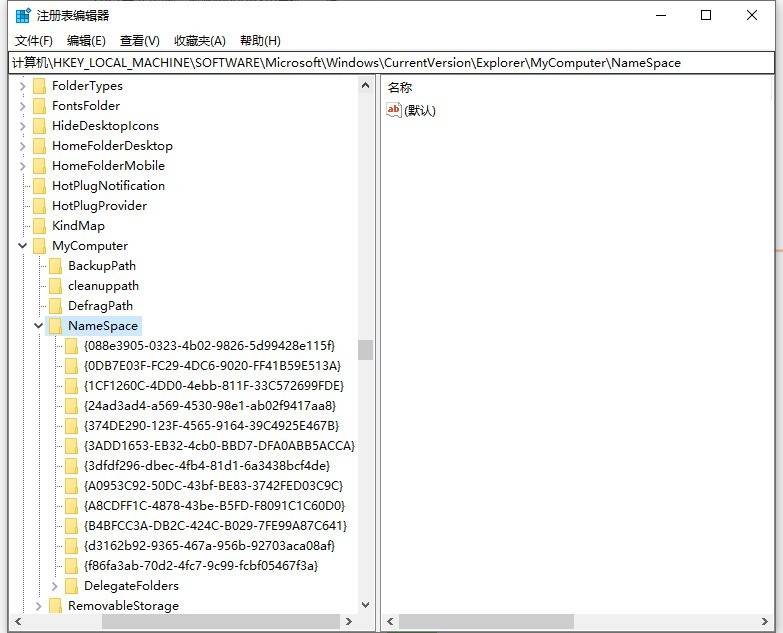
3、找到项:
视频:{f86fa3ab-70d2-4fc7-9c99-fcbf05467f3a}
图片:{24ad3ad4-a569-4530-98e1-ab02f9417aa8}
文档:{d3162b92-9365-467a-956b-92703aca08af}
下载:{088e3905-0323-4b02-9826-5d99428e115f}
音乐:{3dfdf296-dbec-4fb4-81d1-6a3438bcf4de}
桌面:{B4BFCC3A-DB2C-424C-B029-7FE99A87C641}
3D对象:{0DB7E03F-FC29-4DC6-9020-FF41B59E513A}。
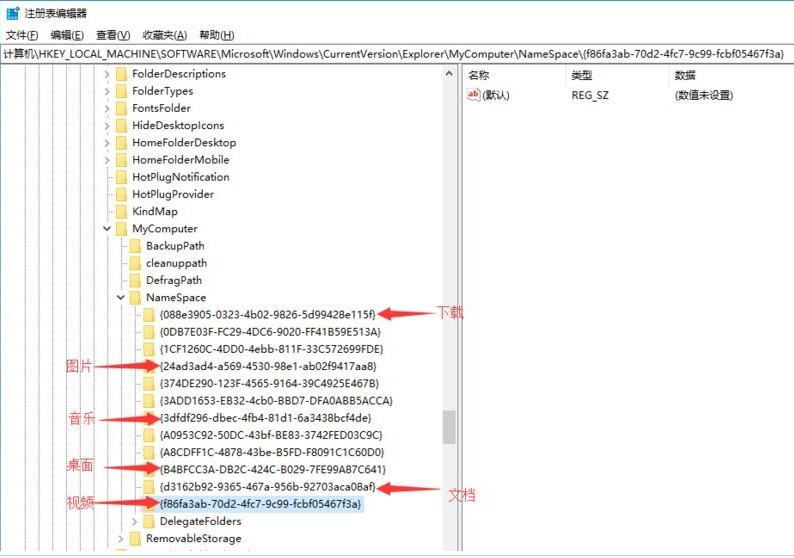
4、删除以上的项。
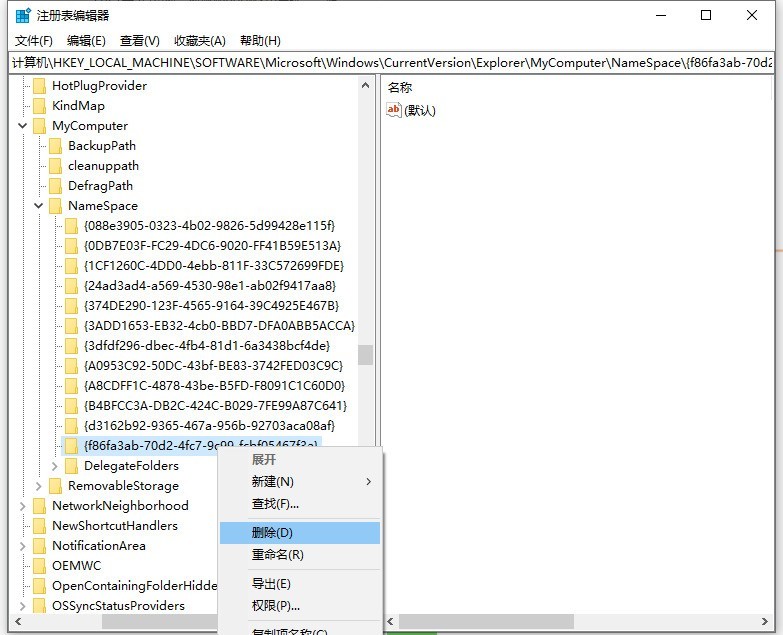
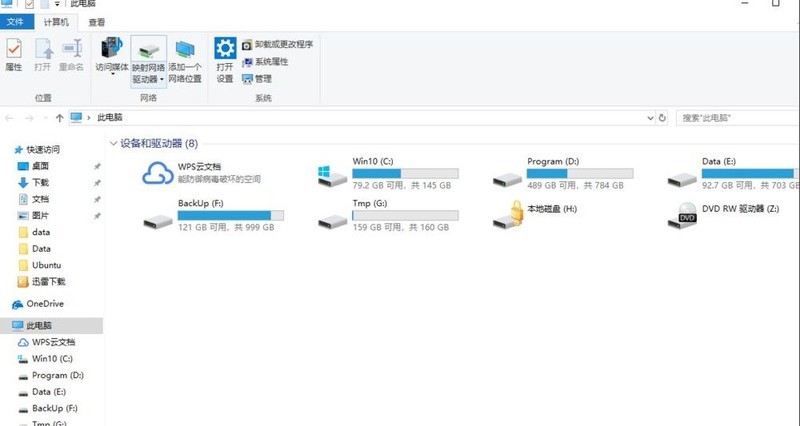
5、这样打开我的电脑,就可以发现没有这些电脑文件夹了。
6、如果要恢复,直接在namespace文件夹下右键创建对应的上面的几个项就行了。
以上就是win10怎么删除我的电脑中电脑文件夹_win10删除电脑文件夹方法的详细内容,更多请关注php中文网其它相关文章!

每个人都需要一台速度更快、更稳定的 PC。随着时间的推移,垃圾文件、旧注册表数据和不必要的后台进程会占用资源并降低性能。幸运的是,许多工具可以让 Windows 保持平稳运行。

Copyright 2014-2025 https://www.php.cn/ All Rights Reserved | php.cn | 湘ICP备2023035733号


 678
678









 收藏
收藏










