
困扰于在 word 2010 文档中查找特定突出显示的文本?别着急,php小编新一为你介绍一个便捷的方法——查找格式功能。通过快速找出突出显示的文本,你可以高效地进行编辑和修改。继续阅读详细内容,掌握这个实用技巧,让你的文档处理工作事半功倍!
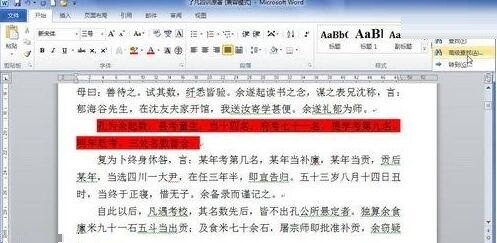
第1步,打开word2010文档窗口,在【开始】功能区的【编辑】分组中单击【查找】下拉三角按钮,并在【查找】下拉菜单中选择【高级查找】命令,
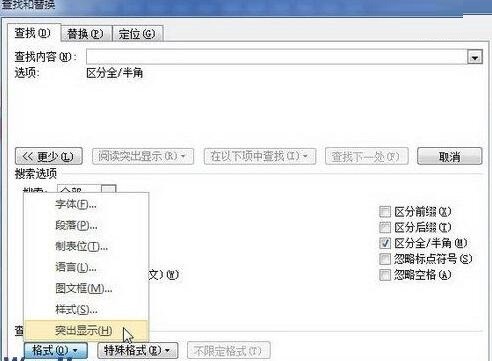
第2步,在打开的【查找和替换】对话框中单击【格式】按钮,若没有显示【格式】按钮则单击【更多】按钮使其显示。打开可以查找的格式列表,选择【突出显示】选项,

系统前端采用可视化布局,能自动适应不同尺寸屏幕,一起建站,不同设备使用,免去兼容性烦恼。系统提供列表、表格、地图三种列表显示方式,让用户以最快的速度找到所需行程,大幅提高效率。系统可设置推荐、优惠行程,可将相应行程高亮显示,对重点行程有效推广,可实现网站盈利。系统支持中文、英文,您还可以在后台添加新的语言,关键字单独列出,在后台即可快速翻译。
 150
150

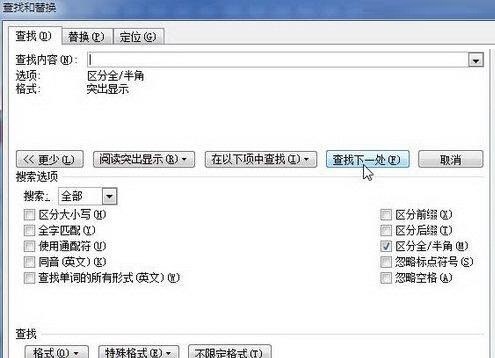
第3步,单击【查找下一处】按钮将反色显示查找到的第一条结果,连续单击【查找下一处】按钮快速查找所有突出显示文本。完成查找后关闭【查找和替换】对话框即可。
以上就是word2010文档中使用查找格式快速找出突出显示文本的方法的详细内容,更多请关注php中文网其它相关文章!

全网最新最细最实用WPS零基础入门到精通全套教程!带你真正掌握WPS办公! 内含Excel基础操作、函数设计、数据透视表等

Copyright 2014-2025 https://www.php.cn/ All Rights Reserved | php.cn | 湘ICP备2023035733号


 805
805









 收藏
收藏










