
困扰于word每次启动都要手动打开模板文档?php小编香蕉带来便捷解决方案,助你轻松摆脱这一烦恼!本篇文章将详细介绍如何设置word启动自动打开模板文档,让你提升工作效率,不再重复繁琐操作。赶快继续阅读,获取详细指南,让你的word使用体验更轻松高效!
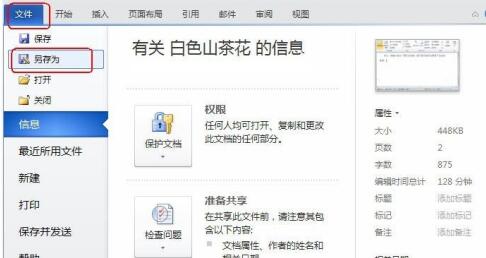
打开一个要保存为模板的文档,选择【文件】-【另存为】命令,
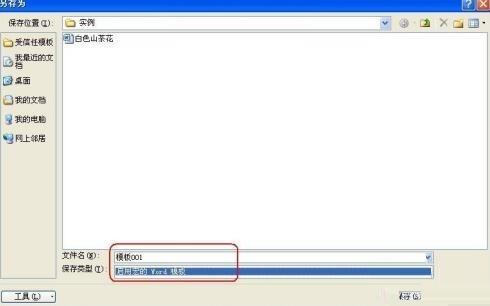
在打开的对话框中选择保存位置,在】保存类型】下拉列表框中选择【启用宏的Word模板】选项,设置文件名 为001,单击【保存】按钮保存模板,
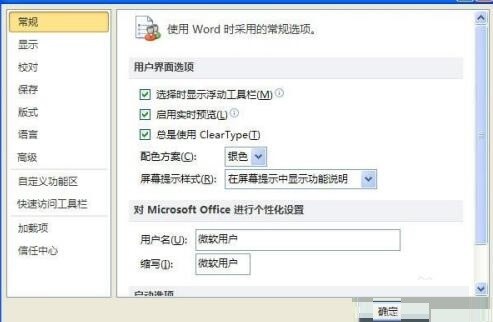
选择【文件】-【选项】命令,打开【Word选项【对话框,
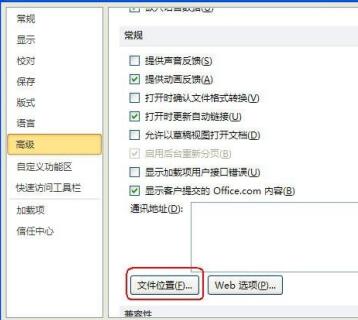
选择【高级】选项卡,在【常规】栏中单击【文件位置】按钮,
打开【文件位置】对话框,在【文件类型】列表框中选择【用户模板】选项,单击【修改】按钮,
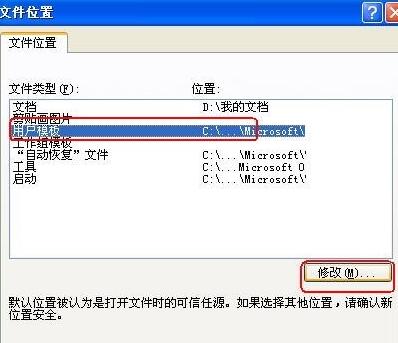
在打开的【修改位置】对话框中选择保存的模板所在的文件夹,单击【确定】按钮返回【文件位置】对话框,依次关闭所有对话框。
设置后关闭word程序,并重新启动,word将自动打开【模板001】的模板文档。
以上就是word怎样打开启动时自动模板文档_word启动时自动打开模板文档的方法的详细内容,更多请关注php中文网其它相关文章!

全网最新最细最实用WPS零基础入门到精通全套教程!带你真正掌握WPS办公! 内含Excel基础操作、函数设计、数据透视表等

Copyright 2014-2025 https://www.php.cn/ All Rights Reserved | php.cn | 湘ICP备2023035733号


 704
704









 收藏
收藏










