
在现代协作环境中,使用局域网共享文件夹对于团队效率和资源共享至关重要。但是,为了保护敏感数据,有必要为共享文件夹设置访问密码。本文提供了详细的教程,指导您如何为共享文件夹设置密码。php小编小新将带您一步步了解整个过程,确保您的共享文件夹安全可靠。
1、首先选中需要共享的文件夹,右击选择选项列表中的"属性"。

2、在打开的窗口界面中,切换到上方中的"共享"选项。
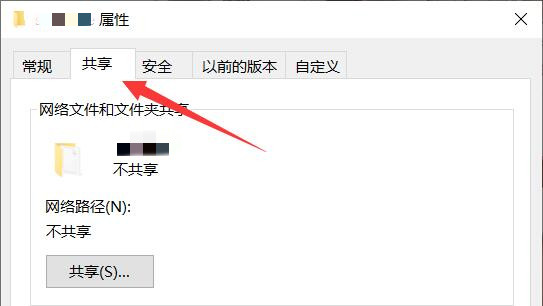
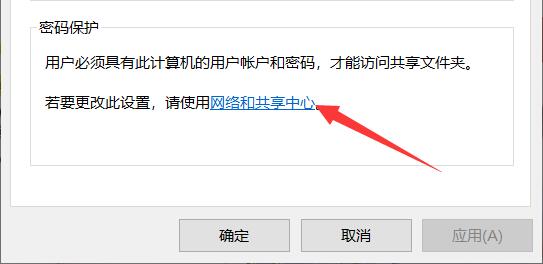
3、接着点击下方的"网络和共享中心"。
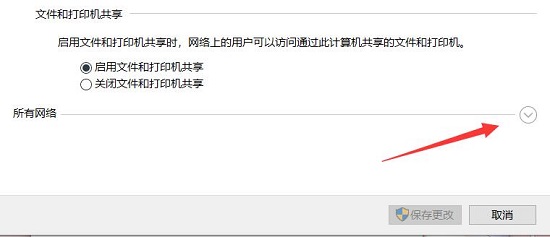
4、随后展开"所有网络"选项。
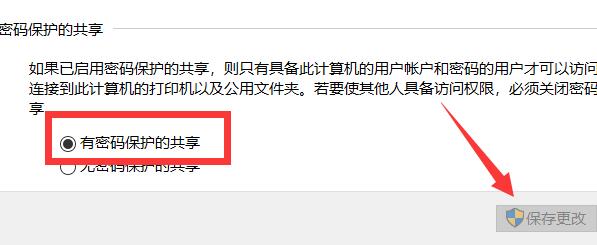
5、将"有密码保护的共享"勾选上,并点击"保存更改"。
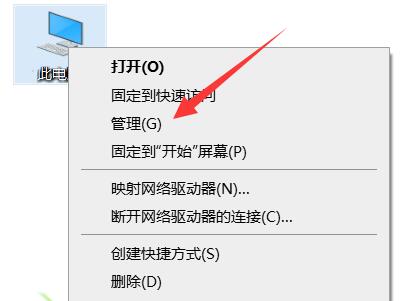
6、之后右击桌面上的"此电脑",选择选项列表中的"管理"。
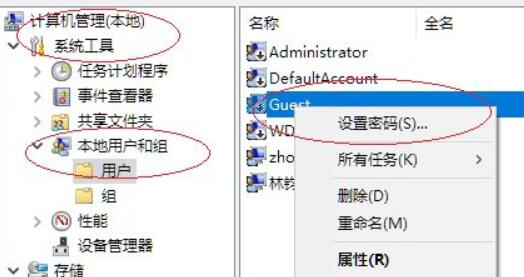
7、进入到新的窗口界面后,依次点击左侧栏中的"系统工具——本地用户和组——用户",再右击右侧中的"guest"账户,选择选项列表中的"设置密码"。
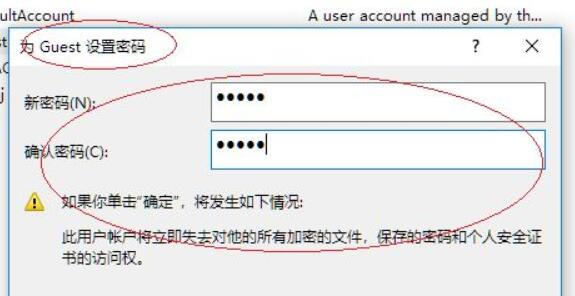
8、然后在弹出的窗口中,设置一个合适的密码并保存就可以了。
| 文件管理 | |||
| 文件没有关联应用 | 批量修改文件后缀名 | 无法访问字体文件夹 | 更改用户文件夹名称 |
| 修复文件系统错误 | 共享文件夹需要密码 | 打开共享文件夹闪退 | 文件夹缩略图无法显示 |
| 无法删除文件夹 | 关闭共享文件夹 | 文件管理器加载缓慢 | 文件管理器崩溃解决方法 |
| gxxmiscutil.dll丢失报错 | 打开文件夹一直转圈加载 | xlive.dll为无效映像 | 更换图片格式 |
以上就是如何在局域网中为共享文件夹配置密码保护访问的详细内容,更多请关注php中文网其它相关文章!

每个人都需要一台速度更快、更稳定的 PC。随着时间的推移,垃圾文件、旧注册表数据和不必要的后台进程会占用资源并降低性能。幸运的是,许多工具可以让 Windows 保持平稳运行。

Copyright 2014-2025 https://www.php.cn/ All Rights Reserved | php.cn | 湘ICP备2023035733号





 571
571









 收藏
收藏













