
让任务栏与深色壁纸相得益彰:调出黑色任务栏想要为你的黑色壁纸添加一抹和谐?跟随 php小编西瓜的指引,了解如何轻松将任务栏变为黑色,让你的桌面风格更加统一。无论你是刚换上深色壁纸的新手,还是寻求更直观的个性化体验的老手,本文都将为你提供所需的所有步骤。继续阅读,了解如何让你的任务栏与桌面完美匹配。
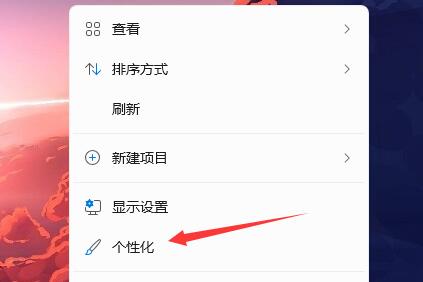
1. 右键单击任务栏中的空白区域,选择“任务栏设置”。
2. 在任务栏设置窗口中,找到“外观”选项卡,并单击它。
3. 在“外观”选项卡下,找到“任务栏背景”选项,并单击下拉菜单。
4. 选择“黑色”。
5. 关闭“任务栏设置”窗口。
小智护眼宝是一款非常好用的win11透明任务栏工具,支持任务栏透明、任务栏美化、多种样式美化任务栏界面,让你的电脑界面变得更美观
小智护眼宝(点击立即下载)
小智护眼宝使用方法:
1、下载小智护眼宝工具
2、打开小智护眼宝
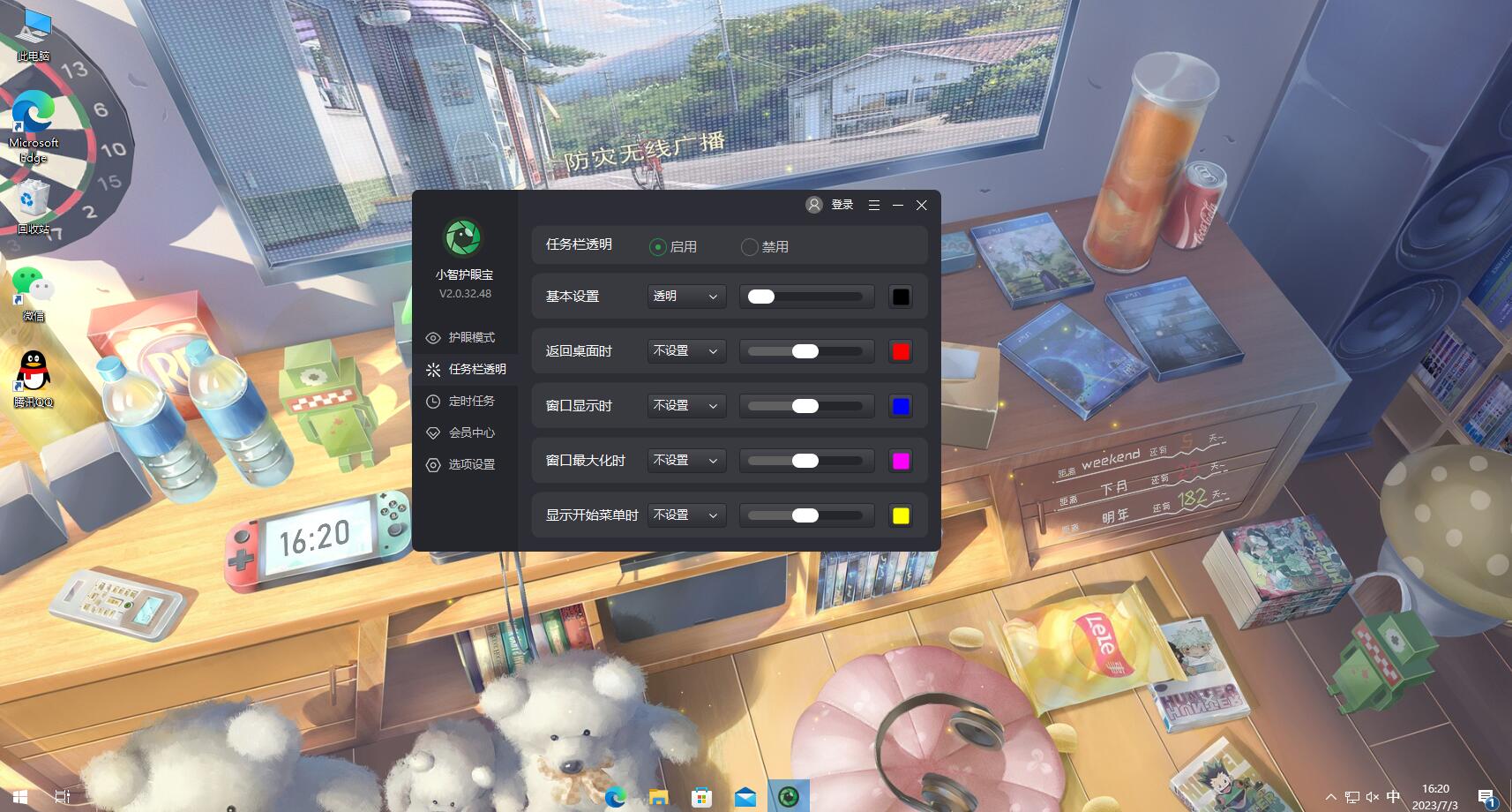
3、详细设置方法:
①软件包含了五种任务栏的效果设置
包括:基本设置、返回桌面时效果、窗口显示时效果、窗口最大化时效果和显示菜单时效果
②我们可以单独进行基本设置调整,来设置任务栏自定义颜色或全透明效果
③也可以对其他4种类型的模块进行颜色与样式设置
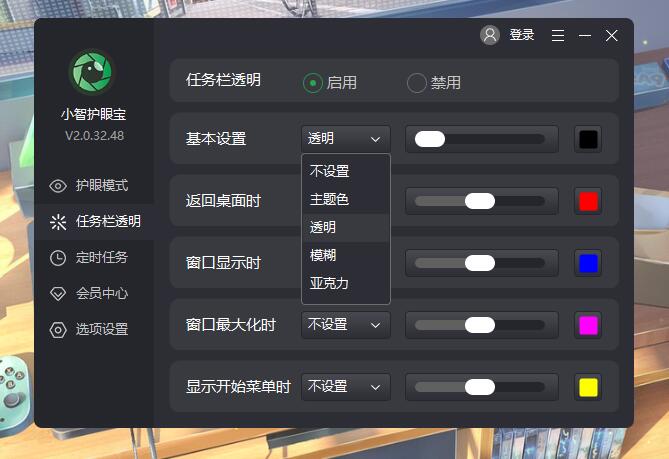
④样式包括主题色、透明、模糊和亚克力任务栏风格
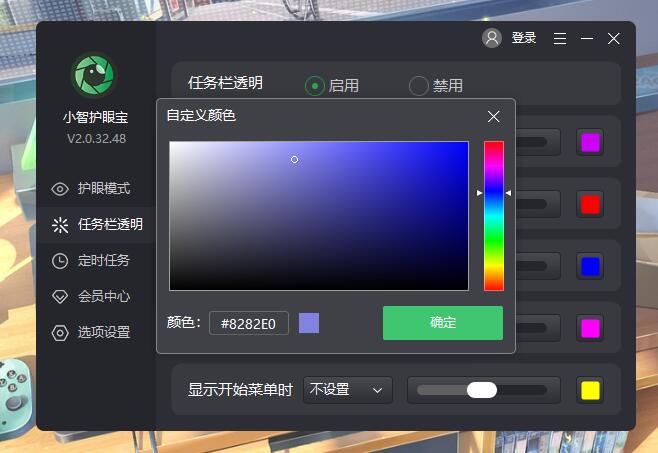
⑤而自定义颜色更是在色板中任你自由选择,大家可以按照自己的喜好自定义选择
以上就是Win11任务栏怎么调成黑色?Win11任务栏黑色设置方法介绍的详细内容,更多请关注php中文网其它相关文章!

每个人都需要一台速度更快、更稳定的 PC。随着时间的推移,垃圾文件、旧注册表数据和不必要的后台进程会占用资源并降低性能。幸运的是,许多工具可以让 Windows 保持平稳运行。

 广告
广告
 收藏
收藏
 收藏
收藏
 收藏
收藏
Copyright 2014-2025 https://www.php.cn/ All Rights Reserved | php.cn | 湘ICP备2023035733号


 112
112



















