
这篇教程是向本站的朋友介绍用ps制作帅气的人脸面具方法,教程制作出来的人脸面具非常的帅气,推荐到本站,喜欢的朋友可以跟着教程一起来学习
ps有许多非常棒的功能,而这些功能只要一结合起来,就能出现多种多样的作品,人脸面具也是其中之一,那么如何制作人脸面具呢,下面我将为大家讲解一下这方面的教程。
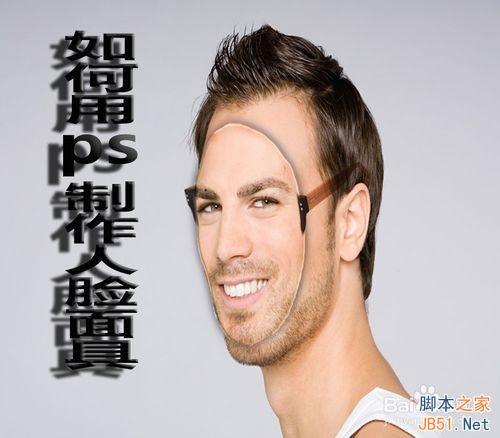
若干图片
方法/步骤
首先,文件-打开-载入一个人物样本。使用套索工具,对样本的脸选出一个区域。
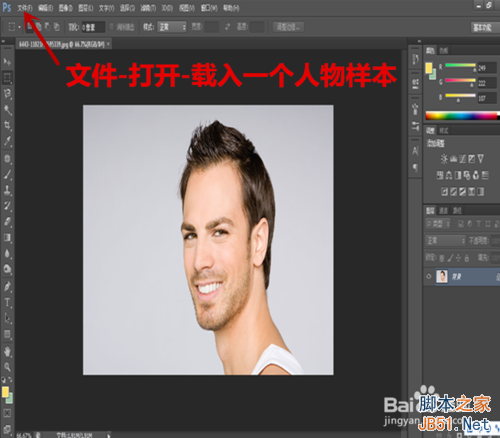
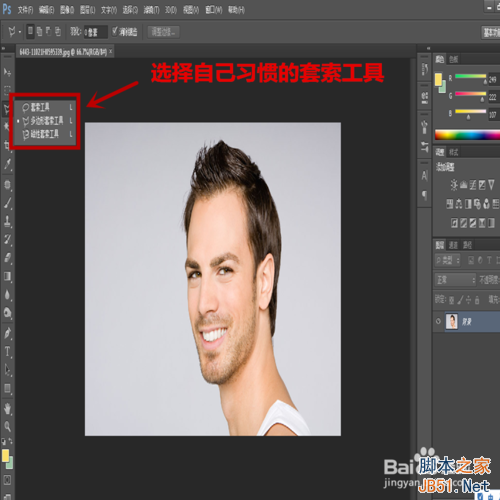
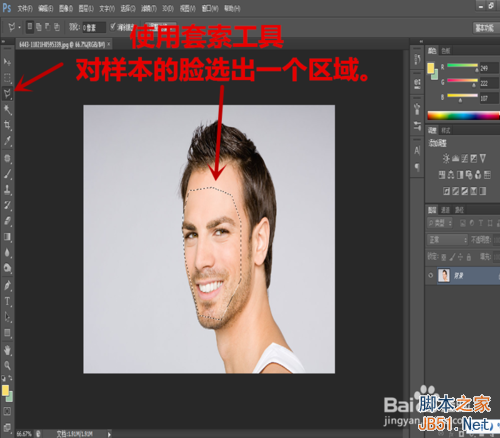
选出区域之后。ctrl+J复制一个图层,接着ctrl+T对图层大小进行调整。大小尽量小于样本脸的大小。如图
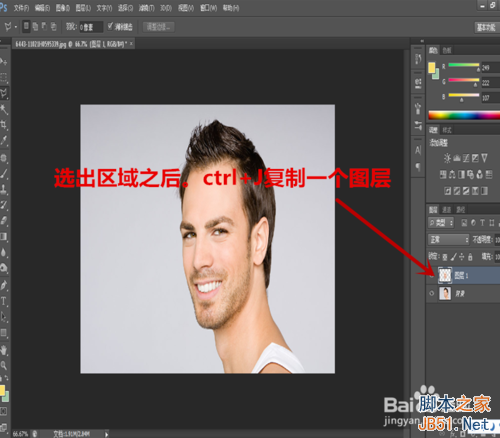
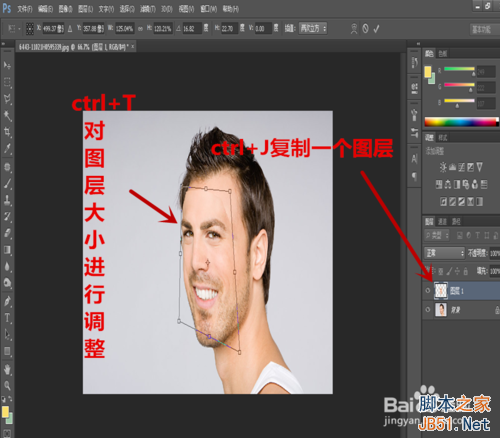
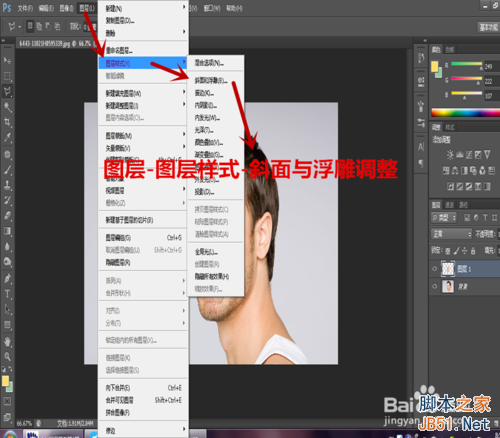
调整好脸部大小之后,打开图层-图层样式-斜面与浮雕调整。
结构:样式为内斜面,方向下,其他不变。
阴影:光泽等高线为环形,高光模式为滤色,阴影模式为叠加,不透明度 23%,其他不变,如图所示。
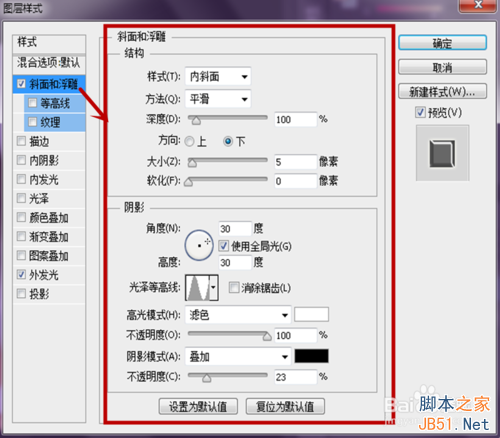
斜面与浮雕调整好之后,进行阴影调整。

本文档主要讲述的是Matlab语言的特点;Matlab具有用法简单、灵活、程式结构性强、延展性好等优点,已经逐渐成为科技计算、视图交互系统和程序中的首选语言工具。特别是它在线性代数、数理统计、自动控制、数字信号处理、动态系统仿真等方面表现突出,已经成为科研工作人员和工程技术人员进行科学研究和生产实践的有利武器。希望本文档会给有需要的朋友带来帮助;感兴趣的朋友可以过来看看
 8
8

结构:混合模式为明度,不透明度50%,距离和扩展都为0,大小为35像素。
品质:等高线为高斯,杂色为0。如图所示
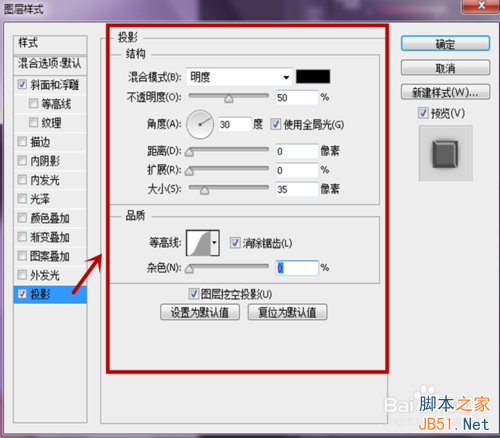
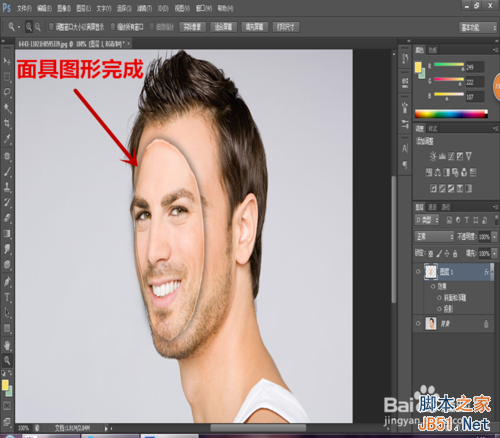
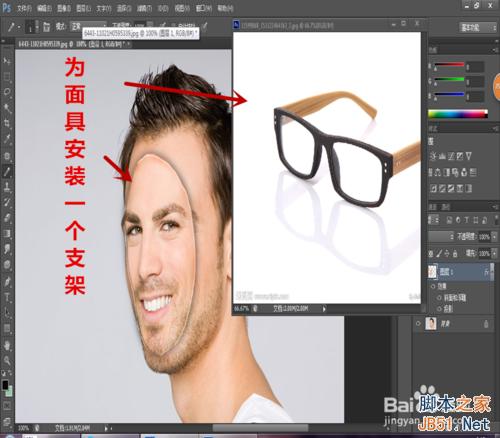
点击确定之后,会出现如图的面具图形,我们在为其安装一个支架。
文件-打开-载人眼睛框,调整眼镜框大小于人眼尽量对齐(就像人戴眼镜那样)
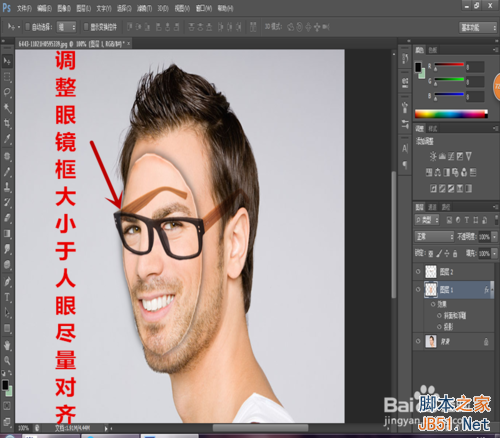
用橡皮擦将遮住面具的那一块眼睛框给抹去,留下边缘部分。
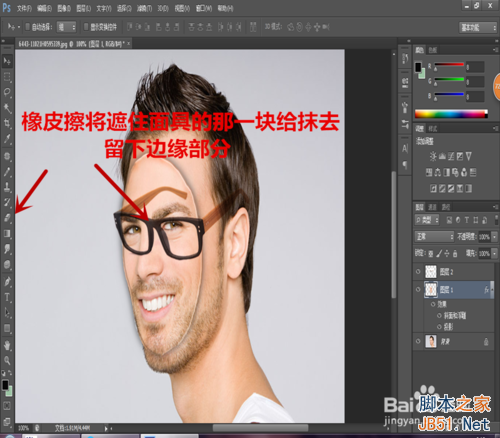
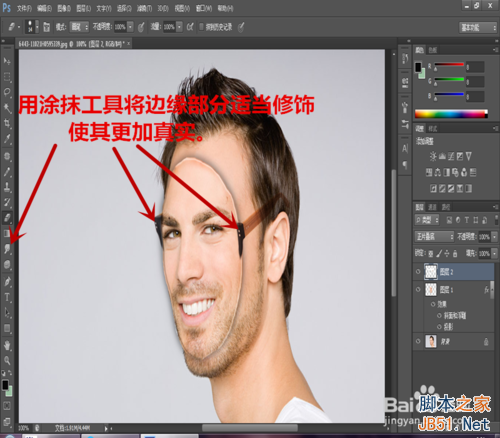
再用涂抹工具,将边缘部分适当修饰,使其更加真实。
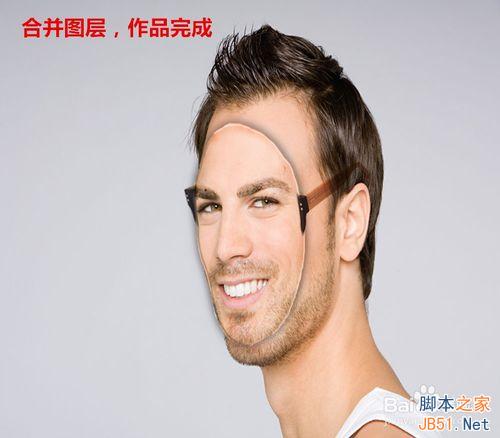
合并图层,作品完成。
以上就是用ps制作帅气的人脸面具方法介绍,希望能对大家有所帮助!

每个人都需要一台速度更快、更稳定的 PC。随着时间的推移,垃圾文件、旧注册表数据和不必要的后台进程会占用资源并降低性能。幸运的是,许多工具可以让 Windows 保持平稳运行。

 广告
广告
 收藏
收藏
 收藏
收藏
 收藏
收藏
Copyright 2014-2025 https://www.php.cn/ All Rights Reserved | php.cn | 湘ICP备2023035733号


 4194
4194














