
怎样用ps画出虚线?很多朋友都不是很清楚,下面小编就为大家介绍用ps画出不规则虚线效果,方法很基础,很适合欣赏来学习,推荐过来,下面我们一起来学习吧
怎样用PS画出虚线?一起来看看用PS画出不规则虚线效果方法,一起来看看吧!
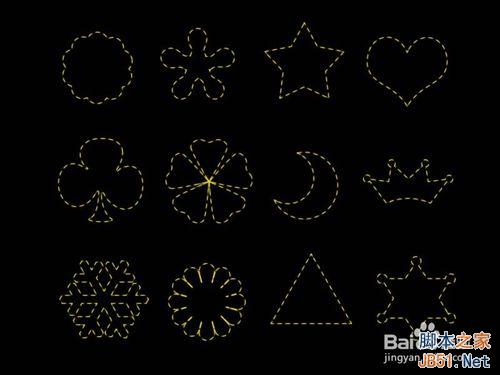
方法/步骤
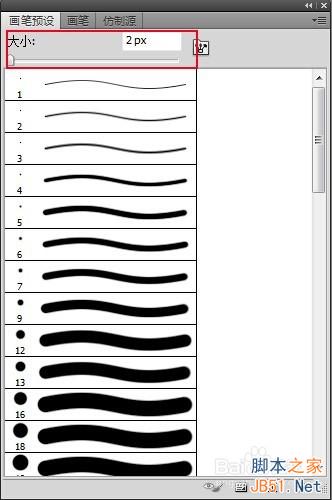
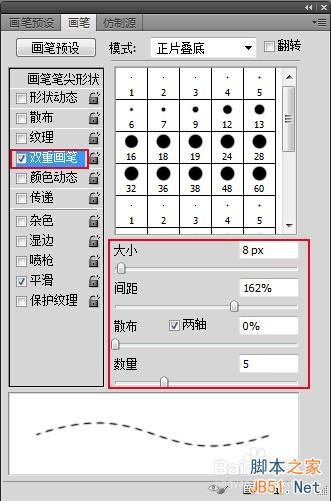
1、打开PS后,先在工具栏选中画笔工具,然后从窗口——画笔(快捷键F5)调出画笔面板,设置参数(勾选双重画笔,其他的参数可以参照也可以自行设定)
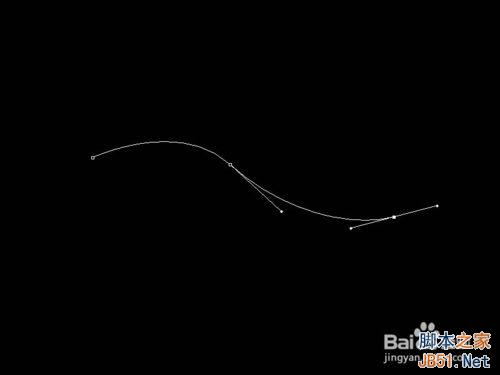
2、选择钢笔工具自由绘制出一条路径
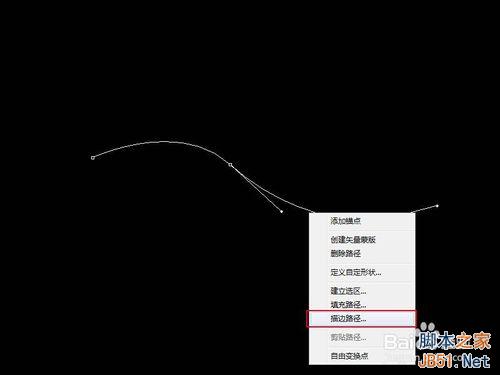
3、钢笔工具状态下在图片位置右击,然后选择描边路径
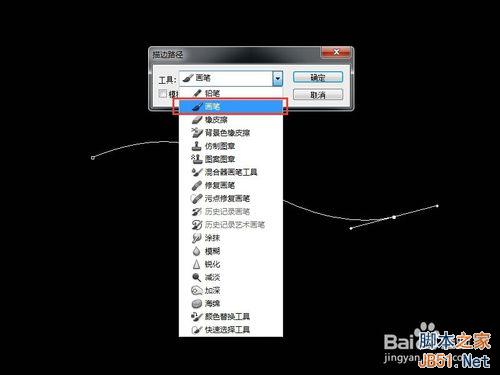
4、在弹出来的描边路径工具的选项中选择画笔,然后点击确定
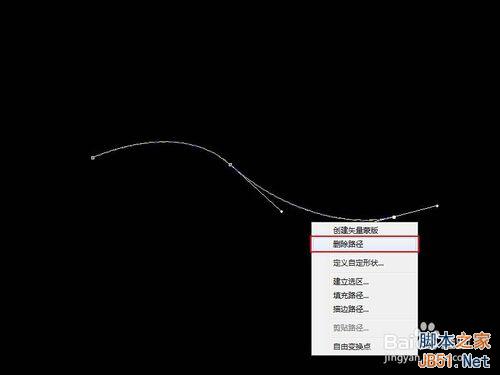
5、钢笔工具状态下在图片位置右击,然后选择删除路径
6、完成虚线效果(虚线描边的颜色为PS中的前景色)

用PS画出不规则虚线效果
1、设置好画笔参数(上面已提及)
2、选择自定形状工具
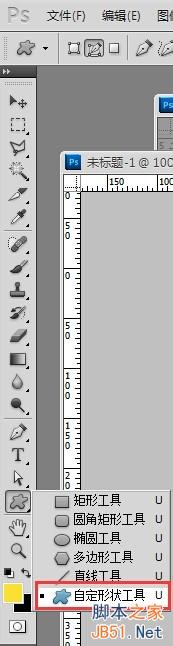
3、将自定形状工具选择为路径状态

4、选择你需要的图形(小编在此选择的是心形,如果没有小编图片中的图形,请选择全部)

5、在面板上拖动绘制出图形(拖动的时候按住shift保证图形同比例放大或缩小)

6、选择钢笔工具,在图片位置右击选择描边路径,在弹出来的描边路径选项中选择画笔,点击确定。再右击选择删除路径,完成绘制

以上就是用PS画出不规则虚线效果方法介绍,希望能对大家有所帮助!

每个人都需要一台速度更快、更稳定的 PC。随着时间的推移,垃圾文件、旧注册表数据和不必要的后台进程会占用资源并降低性能。幸运的是,许多工具可以让 Windows 保持平稳运行。

 广告
广告
 收藏
收藏
 收藏
收藏
 收藏
收藏
Copyright 2014-2025 https://www.php.cn/ All Rights Reserved | php.cn | 湘ICP备2023035733号


 4192
4192














