
想要去除照片中的瑕疵或不必要的对象?别再苦恼了!ps 修补工具来了。php小编新一为大家带来 ps 修补工具的使用指南,详细介绍其功能和步骤,让你轻松掌握消除照片瑕疵的技巧。赶快阅读以下内容,让你的照片瞬间变得完美无缺!
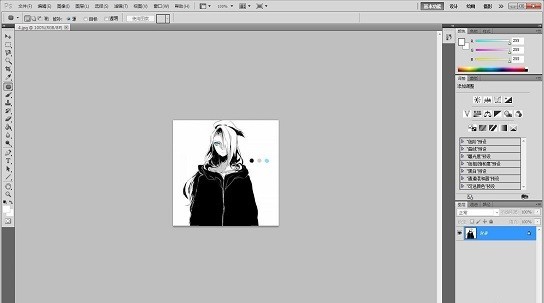
1、首先把一张需要抹除的照片导入到ps中(如图所示)。
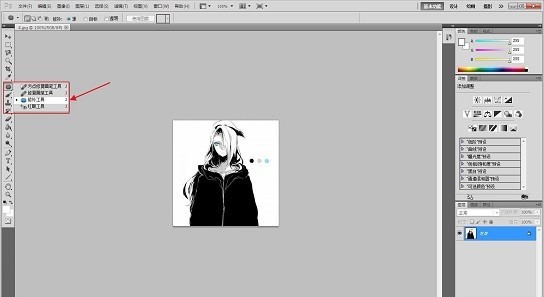
2、然后找到ps工具栏中的图标,按住鼠标左键不动,会弹出更多工具,选择【修复画笔工具】(如图所示)。
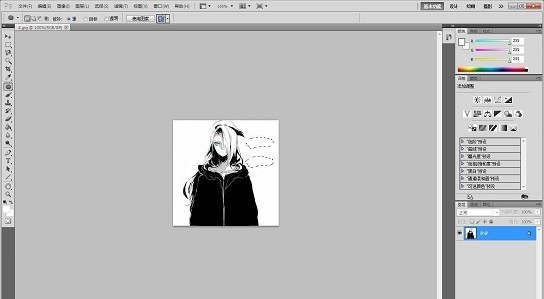
3、按住鼠标左键,把需要抹除的部分选取出来。像这样,被选取出来部分的周围会又一些虚线(如图所示)。
4、保持鼠标在虚线内,然后按住鼠标左键,向相似的地方移动,这时候你会发现鼠标移到的地方就是填充刚刚所选取的部分(如图所示)。
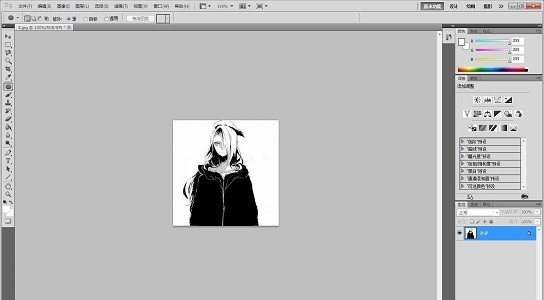
5、按快捷键【Ctrl+d】取消选取,就可以看到最终的效果啦(如图所示)。
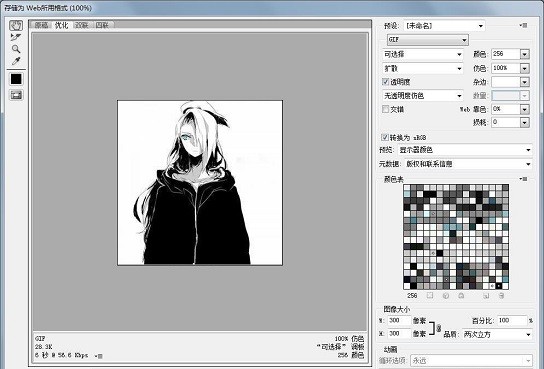
6、最后就可以点左上角的【文件》存储为】来保存到电脑中了(如图所示)。
以上就是ps修补工具怎么用_ps修补工具的使用方法的详细内容,更多请关注php中文网其它相关文章!

每个人都需要一台速度更快、更稳定的 PC。随着时间的推移,垃圾文件、旧注册表数据和不必要的后台进程会占用资源并降低性能。幸运的是,许多工具可以让 Windows 保持平稳运行。

Copyright 2014-2025 https://www.php.cn/ All Rights Reserved | php.cn | 湘ICP备2023035733号





 867
867









 收藏
收藏










