
在 PyCharm 中运行 "Hello World" 程序的步骤如下:创建新项目。创建 Python 文件 "hello_world.py"。输入代码:print("Hello World!")运行程序:通过菜单栏:Run > Run 'hello_world'。通过快捷键:Ctrl + Shift + F10(Windows/Linux)、Cmd + Option + F10(Mac)。通过工具栏:"绿色三角形"(运行)按钮。查看输出:Python 控制台将打印 "Hello Worl

如何在 PyCharm 中运行 "Hello World"
在 PyCharm 集成开发环境中运行简单的 "Hello World" 程序非常简单。
步骤 1:创建新项目
步骤 2:创建 Python 文件
步骤 3:编写代码
在 "hello_world.py" 文件中,输入以下代码:
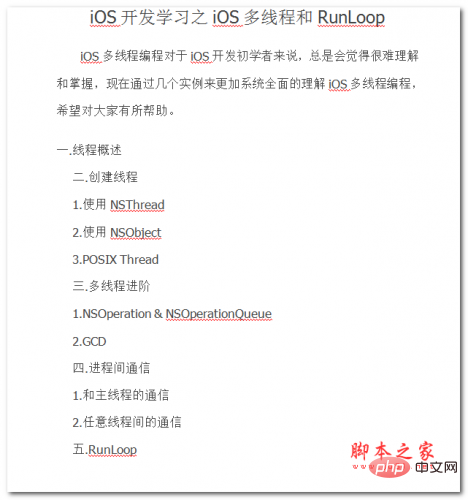
iOS多线程编程对于iOS开发初学者来说,总是会觉得很难理解和掌握,现在通过几个实例来更加系统全面的理解iOS多线程编程,希望对大家有所帮助。 有些程序是一条直线,起点到终点;有些程序是一个圆,不断循环,直到将它切断。直线的如简单的Hello World,运行打印完,它的生命周期便结束了,像昙花一现那样;圆如操作系统,一直运行直到你关机。 一个运行着的程序就是一个进程或者叫做一个任务,一个进程至少包含一个线程,线程就是程序的执行流。Mac和iOS中的程序启动,创建好一个进程的同时,一个线程便开始运行,
 0
0

<code class="python">print("Hello World!")</code>步骤 4:运行程序
有以下几种方法可以运行程序:
Ctrl + Shift + F10(Windows/Linux)或 Cmd + Option + F10(Mac)。步骤 5:查看输出
程序运行后,将在 Python 控制台中打印以下输出:
<code>Hello World!</code>
以上就是pycharm怎么运行hello world的详细内容,更多请关注php中文网其它相关文章!

每个人都需要一台速度更快、更稳定的 PC。随着时间的推移,垃圾文件、旧注册表数据和不必要的后台进程会占用资源并降低性能。幸运的是,许多工具可以让 Windows 保持平稳运行。

Copyright 2014-2025 https://www.php.cn/ All Rights Reserved | php.cn | 湘ICP备2023035733号


 109
109









 收藏
收藏













