
在日常办公中,需要将大量图片批量插入 excel 表格中,但手动逐一插入十分耗时。php小编小新为大家带来了 excel 批量插入对应名称图片的操作步骤,详细介绍了如何根据指定名称从文件夹中导入图片并插入到对应的单元格中。通过本文的指导,可以大幅提高批量图片插入效率,节省大量时间和精力。
准备好对应的图片,名片的命名和Excel中要对应的名称相同。
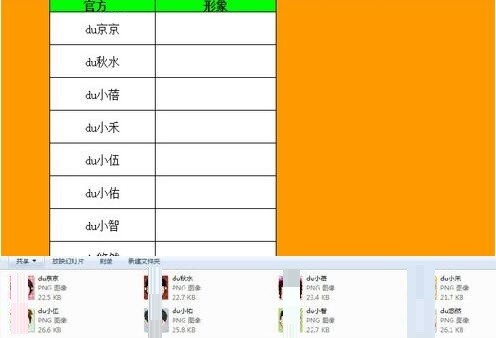
将内容列进行复制,并且调出剪切板。
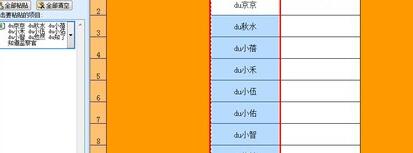
把名称进行汇总,把复制的名称放到一个单元格中,例子中,放在了E2单元格中。然后用Ctrl+H,使用替换功能。
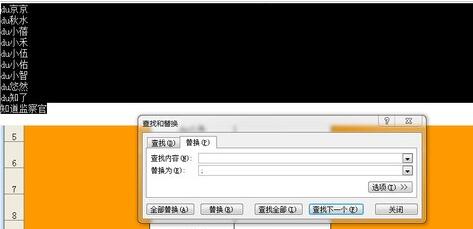
为什么要使用替换功能呢,因为Excel导入图片,如果要批量的话,名称之间必须有【;】进行间隔开,要做的就是加入【;】,在查找内容里,输入Ctrl+J或者Ctrl+Enter,表示,要替换的是回车符,而替换为【;】。
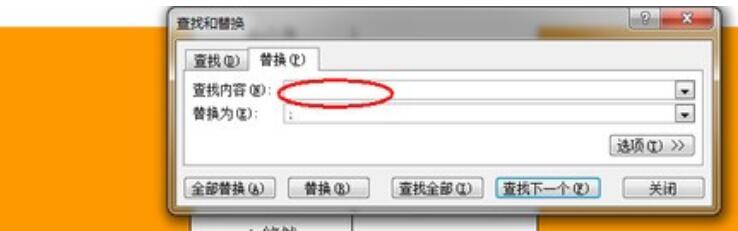
点击【替换】以后,就会出现加了分隔符的信息了,把这些信息复制一下。
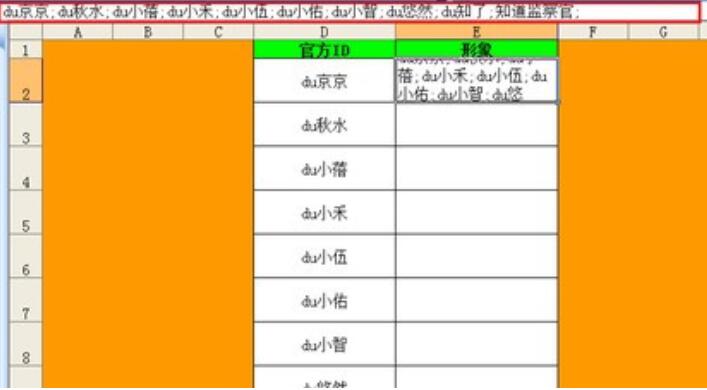
复制信息,推荐都把剪切板调出来,剪切板对于新人来说,是比较有用的一个功能。
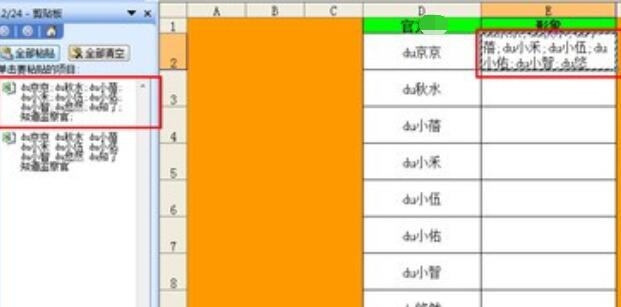
开始插入图片,通过工具栏中的插入功能,进行图片的插入,找到准备好的图片素材所在路径,然后把复制的信息,粘贴到文件夹名中。
图片插入后,通过工具栏中的【编辑】,选择【定位】,然后选择【定位条件】。
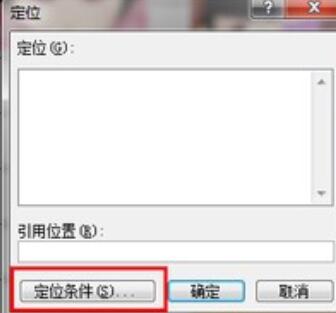
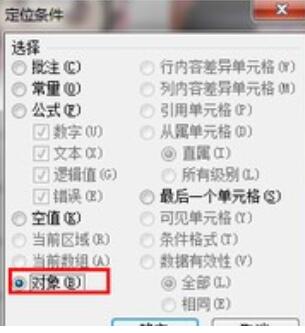
在定位条件中,选择【对象】,因为图片是以对象的形式插入的,这样就可以选中所有的图片。
然后右键,选择设置图片格式。
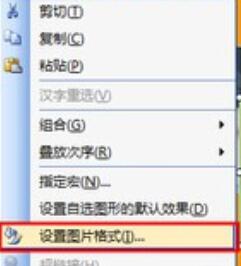
根据自己的需要设置图片的样式,这里想把图片缩小,然后能够放到单元格中。
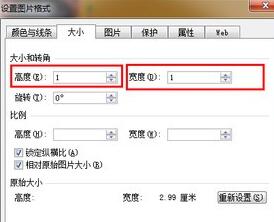
图片都是按照前后顺序从高到低排列的,都是对应表格中的排列顺序。然后把图片移动到对应的表格中。
注意
图片都是对应Excel的排列顺序而排列的,所以用户不需要担心会对应错误。
以上就是Excel批量插入对应名称图片的操作步骤的详细内容,更多请关注php中文网其它相关文章!

全网最新最细最实用WPS零基础入门到精通全套教程!带你真正掌握WPS办公! 内含Excel基础操作、函数设计、数据透视表等

Copyright 2014-2025 https://www.php.cn/ All Rights Reserved | php.cn | 湘ICP备2023035733号





 641
641









 收藏
收藏












