
您是否在进行 ppt 演示时发现激光笔的颜色难以更换?php小编百草今天就来解决这个问题。本文将详细介绍在 ppt 中更改幻灯片放映时激光笔颜色的具体方法,手把手指导您轻松实现个性化的激光笔颜色设置。继续阅读以下内容,了解如何自定义您的激光笔颜色,让您的 ppt 演示更加引人注目。
打开PPT,然后直接开启并进入到需要更改幻灯片放映时激光笔颜色的演示文档之中。
成品ppt在线生成,百种模板可供选择☜☜☜☜☜点击使用;
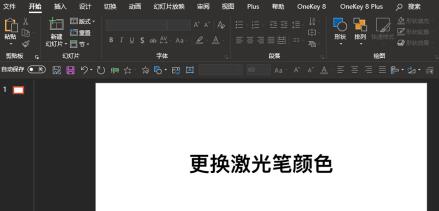
进入文档之后,可以先进行幻灯片的放映,在放映时使用一下激光笔,看看此时的激光笔是什么颜色。

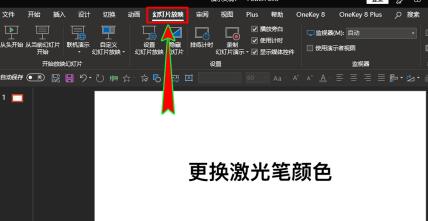
若是默认的红色,又想要更改为其它颜色,返回到PPT中,在软件顶部菜单栏中点击打开【幻灯片放映】菜单。
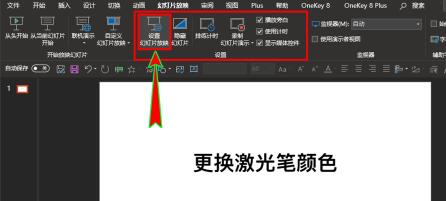
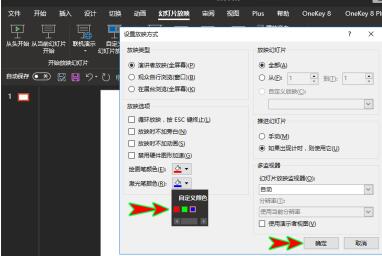
在【幻灯片放映】菜单下,找到【设置】选项组,继续在该选项组里找到并点击【设置幻灯片放映】选项。
点击后就会打开【设置放映方式】弹窗,在该弹窗中,找到【放映选项】栏目,在其中找到【激光笔颜色】选项。
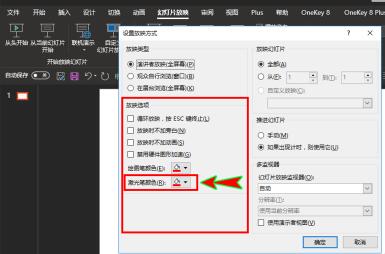
在【激光笔颜色】选项中,我们可以为激光笔选择一个自己喜欢的颜色,目前只有红绿蓝三种颜色可选,选好后点击弹窗下方的【确定】即可。
返回到PPT中后,打开幻灯片进行放映时,若再使用激光笔时就能发现激光笔的颜色变成了我们所选择的激光笔颜色了。

以上就是PPT更改幻灯片放映时激光笔的颜色的具体方法的详细内容,更多请关注php中文网其它相关文章!

Copyright 2014-2025 https://www.php.cn/ All Rights Reserved | php.cn | 湘ICP备2023035733号








 450
450









 收藏
收藏










