
面对excel表格中需要隔行插入大量空白行的困境,php小编鱼仔为你带来了解决方案。这种方法简单易行,将逐步引导你轻松实现隔行插入空白行,从而大幅提升你的数据处理效率。继续阅读以下详细内容,了解具体的步骤以及技巧,让你从此告别繁琐的数据处理任务。
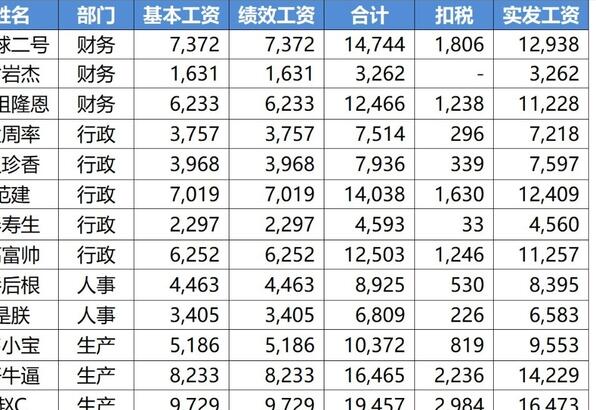
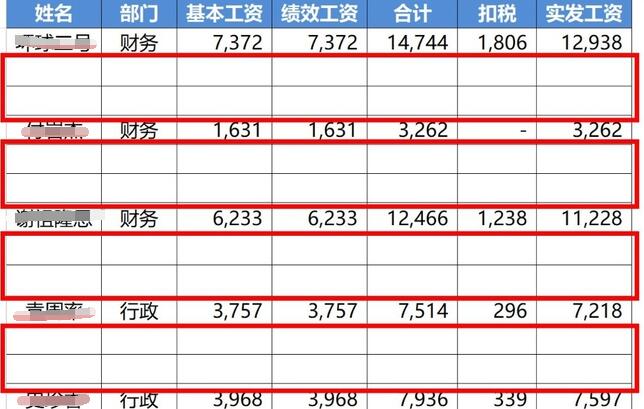
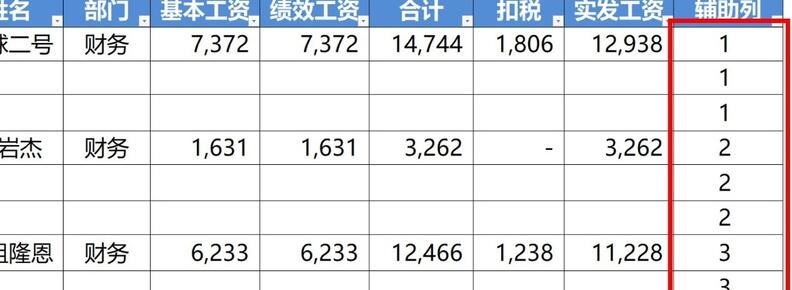
图1是原表的样式,是一张完整的工资表。图2是我们想要实现的样式,每个工资条之间都插入两个空行。
这里借助辅助列完成。在表的右侧插入辅助列(本例中是H列),并在辅助列的H2、H3单元格分别输入数字1、2。
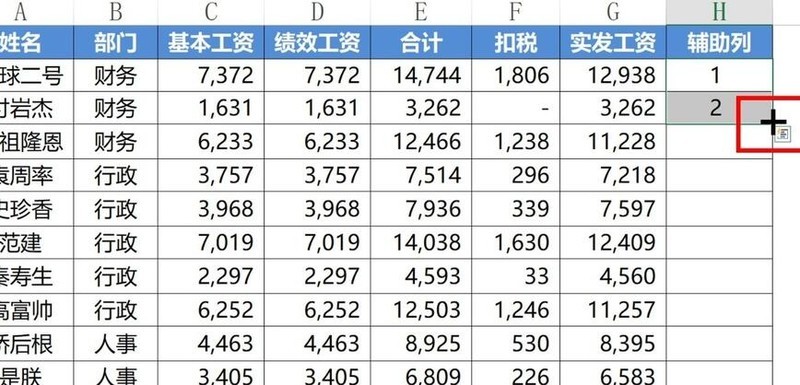
选中H2、H3单元格,单元格右下角找到填充柄(+号),鼠标左键双击,给每行的工资数据都标上号码。
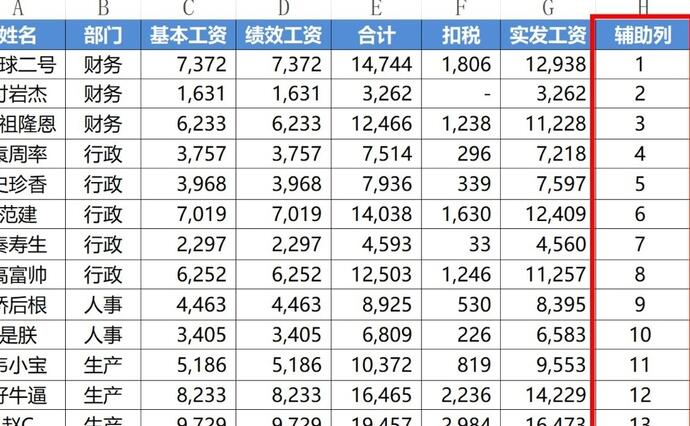
复制现有的标号(上一步辅助列中的数字),并在现有标号下方粘贴2次(我们本例中要插入2个空行,因此粘贴2次)。
即:本例中有22个数据,复制好数字1到22后,在辅助列第23行粘贴1次,再在第辅助列第46行行粘贴1次,共计2次。
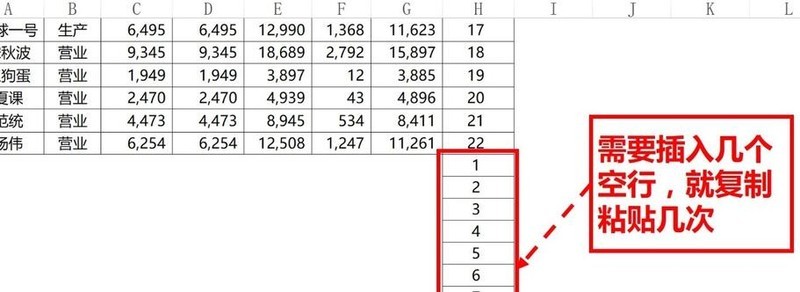
复制粘贴标号完成后,对辅助列进行升序排序。

排序完成后,我们发现原先辅助列中的数字就变成了111、222、333这样的序列,即:下方的空行在排序时移到表格中来了。以这样方式,我们快速完成了批量的隔行工资表制作。
以上就是Excel表格怎样隔行批量插入空白行-Excel表格中隔行批量插入多个空白行方法的详细内容,更多请关注php中文网其它相关文章!

全网最新最细最实用WPS零基础入门到精通全套教程!带你真正掌握WPS办公! 内含Excel基础操作、函数设计、数据透视表等

Copyright 2014-2025 https://www.php.cn/ All Rights Reserved | php.cn | 湘ICP备2023035733号





 307
307









 收藏
收藏










