
在日常的工作中,经常需要对大量数据进行处理,其中一项重要的操作就是合并同类项。针对这个问题,php小编百草将为大家介绍一种简单易懂,操作便捷的excel合并同类项的方法,帮助大家轻松解决数据处理难题。下面是详细的操作步骤和示例,供大家参考。
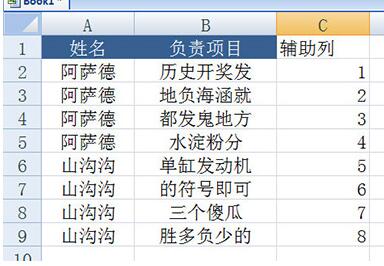
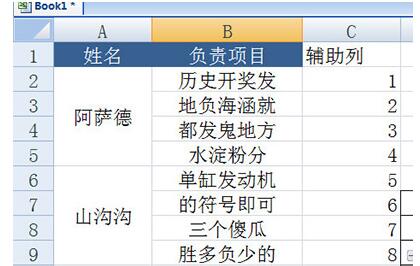
以下面的这排单元格为例子,要把姓名合并。
在表格的右边插入一个辅助的序列号。
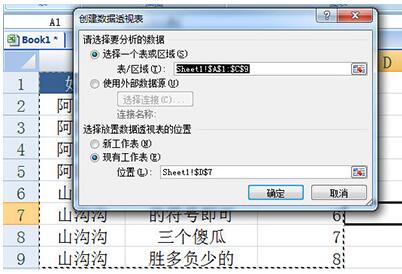
点击上方【插入】选项卡中的【数据透视表】。
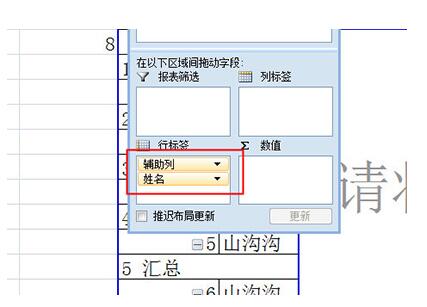
创建后,将辅助列和姓名列都拖入到下方【行标签】中。
网页中拖动 DIV 是很常见的操作,今天就分享给大家一个 jQuery 多列网格拖动布局插件,和其它的插件不太一样的地方在于你处理拖放的元素支持不同大小,并且支持多列的网格布局,它们会自动的根据位置自己排序和调整。非常适合你开发具有创意的应用。这个插件可以帮助你将任何的 HTML 元素转换为网格组件
 74
74

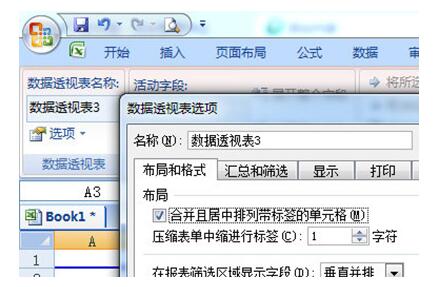
点击左上角的数据透视表选项,在弹出来的菜单中勾选【合并且居中排列带标签的单元格】。
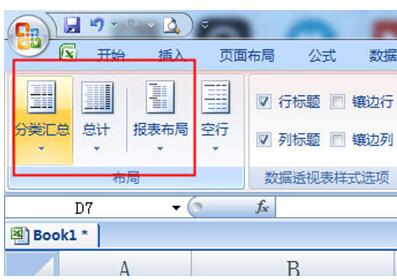
之后切换到上方【设计】选项卡,在【分类汇总】中选择不显示分类汇总,在【总计】中选择对行列的禁用,【报表布局】中选择以表格形式显示。
最后复制数据透析表的这列到姓名栏,就行啦。这种方法适用于那些姓名列开始还是杂乱无章的数据表,若一开始就是统一的,那么就可以直接合并并居中单元格吧。
以上就是Excel合并同类项的操作方法的详细内容,更多请关注php中文网其它相关文章!

全网最新最细最实用WPS零基础入门到精通全套教程!带你真正掌握WPS办公! 内含Excel基础操作、函数设计、数据透视表等

Copyright 2014-2025 https://www.php.cn/ All Rights Reserved | php.cn | 湘ICP备2023035733号


 788
788









 收藏
收藏












