
如何让ppt自动计时?想知道ppt2013设置计时器的操作方法吗?php小编鱼仔为你带来详细操作指南,帮助你轻松掌握这项技巧,让你的幻灯片展示更专业高效!
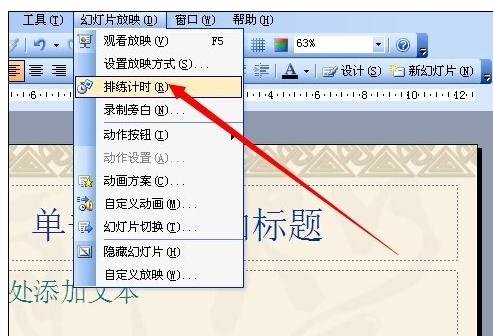
这里说的并不是排练计时,不是预览播放时自动控制的,而是秒表计时器,目的不同,方法也不一样。
成品ppt在线生成,百种模板可供选择☜☜☜☜☜点击使用;
操作方法一
用FLASH制作一个倒计时的效果,再导入到ppt里直接用,这就需要大家制作动画了。
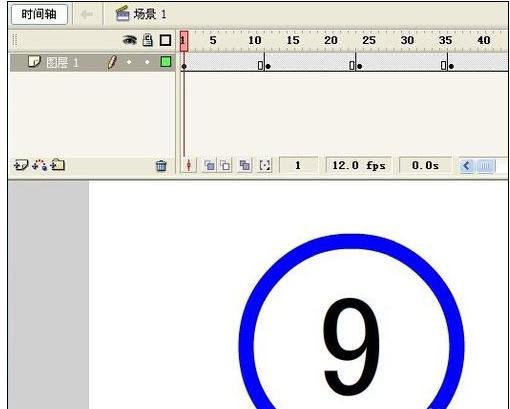
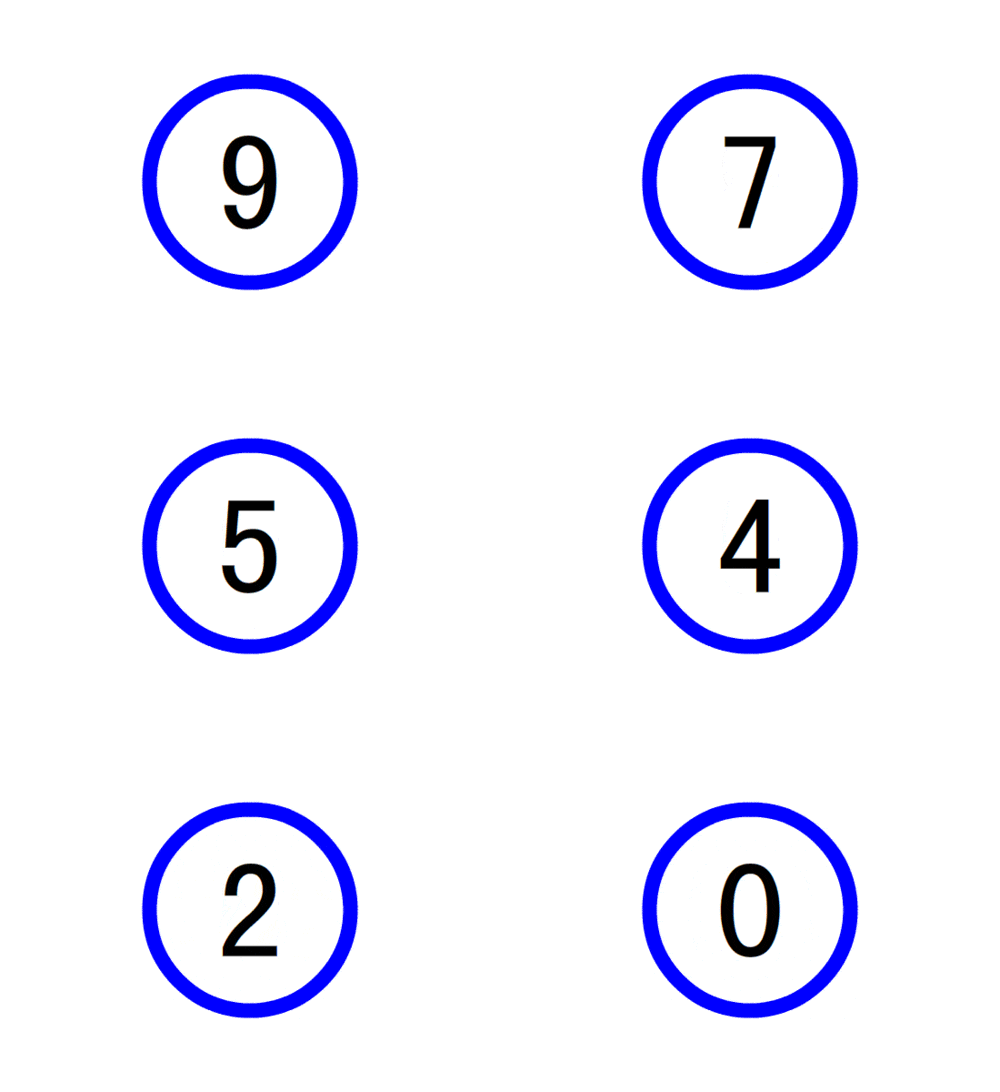
首先,进入FLASH利用画圆工具绘制一个钟表的外框,然后在内侧写入数字,根据倒计时的要求调整时间的长短,这里设置为10秒。
只是一个倒计时,不用设置懂动画,只是在一定帧数自动播放设置好的数字就是一个倒计时的效果,当然用函数制作也是可以的。
做好之后就要把文件导出,变成ppt能够调用,点击【文件】菜单——【导出】——【导出影片】,记得是GIF格式。

启科网络商城系统由启科网络技术开发团队完全自主开发,使用国内最流行高效的PHP程序语言,并用小巧的MySql作为数据库服务器,并且使用Smarty引擎来分离网站程序与前端设计代码,让建立的网站可以自由制作个性化的页面。 系统使用标签作为数据调用格式,网站前台开发人员只要简单学习系统标签功能和使用方法,将标签设置在制作的HTML模板中进行对网站数据、内容、信息等的调用,即可建设出美观、个性的网站。
 0
0

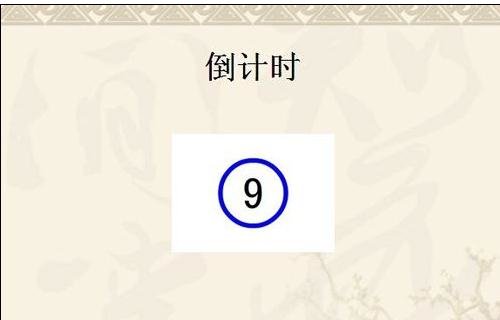
打开ppt后,点击【插入】——【图片】——【来自文件】,选择刚才的文件就调用进来了如下图,播放ppt时就能达到效果。
操作方法二
直接用ppt制作,这里可以选择图片,也可以选择文字,图片就是做好对应数字的图片,进行图片的播放,而文字就是设置文字的出现效果也可以达到一样的目的。
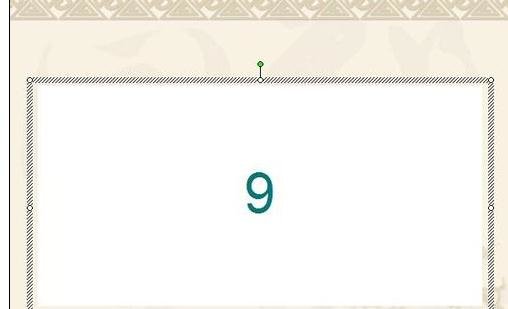
设置为图片,事先准备好的图片进行叠加放置。设置为文字,插入一矩形,添加文本设定一个数字,然后复制粘贴,制作出多个带数字的矩形,具体根据要求来调整,能依次显示数字就行。
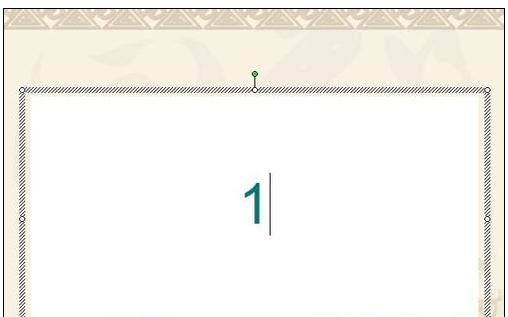
点击【绘图】工具栏的【绘图】——【对齐或分布】——【水平居中】,设置为垂直居中,目的就是显得倒计时在原地数数。在【自定义动画】任务窗格中调整显示效果。
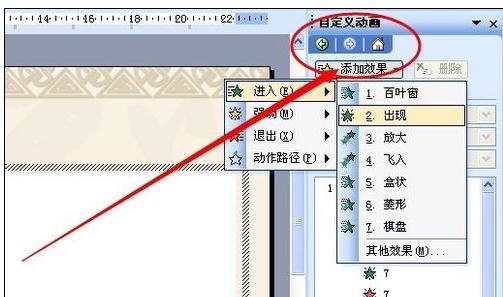
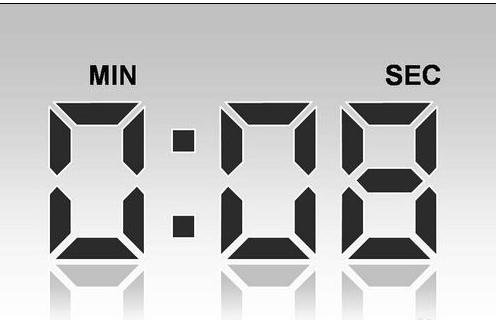
任意一种方法都能实现,导入网上的计时器也能做到。
以上就是ppt2013设置计时器的操作方法的详细内容,更多请关注php中文网其它相关文章!

 广告
广告
 收藏
收藏
 收藏
收藏
 收藏
收藏
Copyright 2014-2025 https://www.php.cn/ All Rights Reserved | php.cn | 湘ICP备2023035733号





 318
318



















