
在工作中,我们经常需要对excel表格中的数据进行按时间段统计的操作,以便更清晰地了解数据分布情况。php小编小新为大家带来excel中按时间段统计数据的详细操作流程,包括筛选、分组、透视表等多种方法,帮助大家解决这一难题。
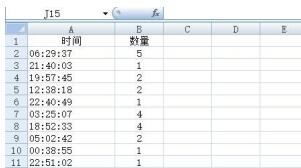
先观察一下现有的数据,看时间是否是Excel认可的时间格式,若是默认左对齐,那么很可能是文本格式,当然通过设置单元格格式为】常规【,看时间是否变成了小数,若变成了小数,就是时间格式,而若没有发生变化,则是文本格式,如图所示,这就是文本格式的时间,需要先进行处理:
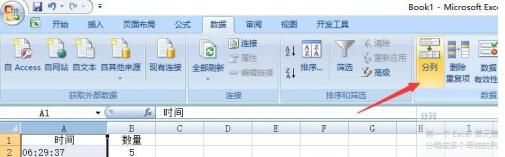
选择时间所在的列,点击】数据【选项卡中的】分列【,
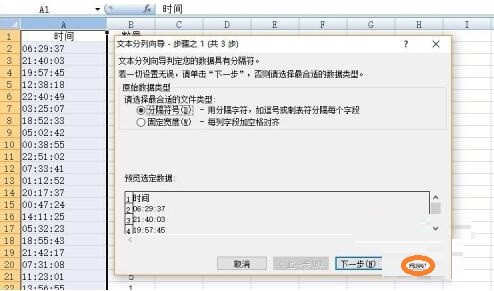
在弹出的新对话框中,直接点击】完成【即可(也可以一步步设置,不过系统默认就是第三步中设置为】常规【,因此完全可以直接点击完成),
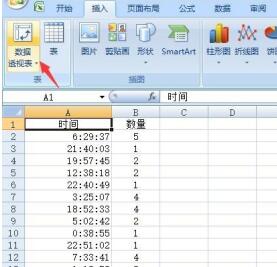
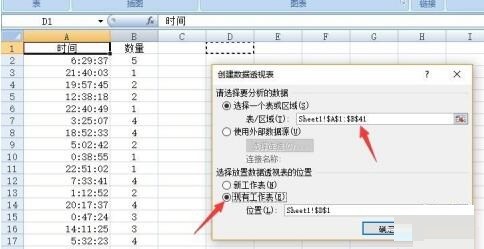
经过分列之后,时间由右对齐变成了左对齐,也就是系统认可的时间格式了,这样才能正常进行下面的操作。选择数据区域中的任意一个单元(系统会自动将相邻区域选中,若仅对部分区域数据进行透视,则务必选择这部分区域),点击】插入【,【数据透视表】,
确认下数据区域选择是否正确,然后点选数据透视表放置于本工作表中,选择一个单元格用于放置数据透视表,

10分钟内自己学会PHP其中,第1篇为入门篇,主要包括了解PHP、PHP开发环境搭建、PHP开发基础、PHP流程控制语句、函数、字符串操作、正则表达式、PHP数组、PHP与Web页面交互、日期和时间等内容;第2篇为提高篇,主要包括MySQL数据库设计、PHP操作MySQL数据库、Cookie和Session、图形图像处理技术、文件和目录处理技术、面向对象、PDO数据库抽象层、程序调试与错误处理、A
 524
524

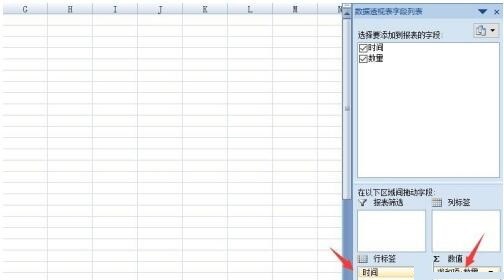
在右侧新出的界面中,将时间拖动到【行标签】中,将数量拖动到【数值】中,
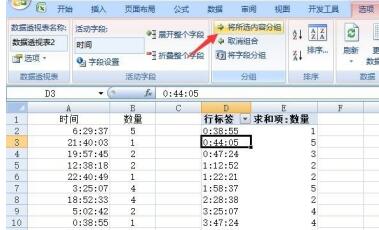
此时,选择数据透视表已经出现的行标签下的任意一个单元格,点击【选项】中的【将所选内容分组】,
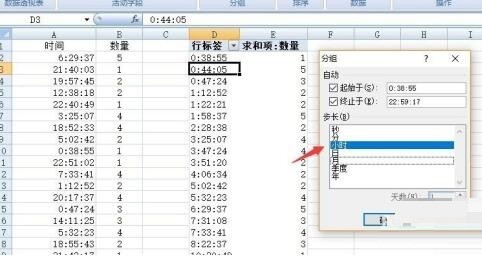
在弹出的【分组】对话框中,取消选择默认的【月】,选择【小时】,其中的起始时间和结束时间系统会自动填充,也可以根据需要自行设置,
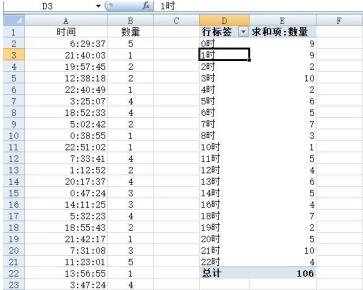
至此,就利用数据透视表轻松求得了各个小时段中数据的和,结果如图所示:
以上就是Excel中按时间段统计数据的操作流程的详细内容,更多请关注php中文网其它相关文章!

全网最新最细最实用WPS零基础入门到精通全套教程!带你真正掌握WPS办公! 内含Excel基础操作、函数设计、数据透视表等

Copyright 2014-2025 https://www.php.cn/ All Rights Reserved | php.cn | 湘ICP备2023035733号


 313
313









 收藏
收藏










