
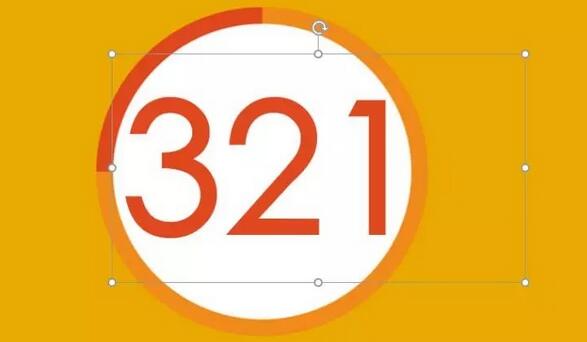
在ppt页面中插入横排文本框,并输入数字321,设置文本大小和颜色等(也可以为页面插入一个背景)。
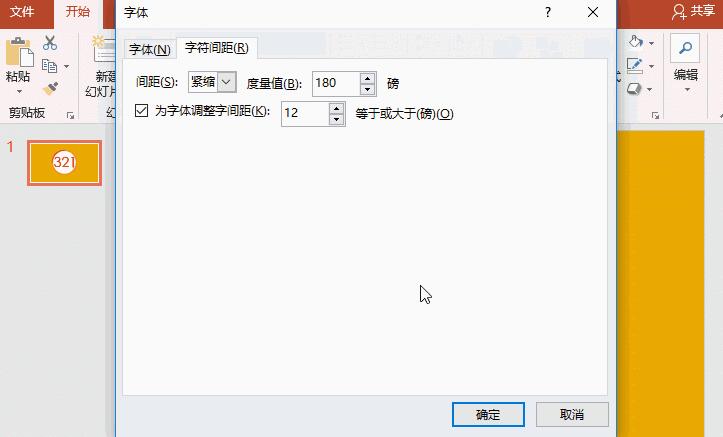
选择文本框,点击【开始】-【字体】组中的【字体间距】按钮,选择【 其他间距 】选项,打开【字体】对话框,设置【间距】为【 紧缩】,度量值为【180】。
成品ppt在线生成,百种模板可供选择☜☜☜☜☜点击使用;
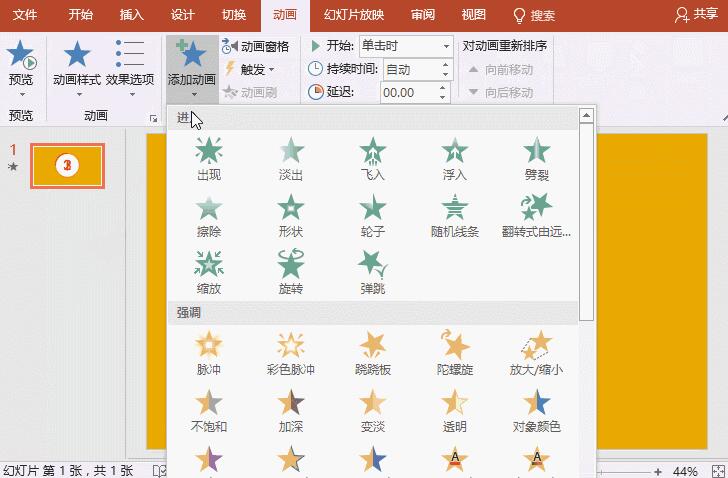
选择文本框,点击【动画】-【动画样式】-【出现】,然后再点击【添加动画】-【消失】。这时点击【动画窗格】按钮打开动画窗格,即可看到刚刚添加的2个动画。
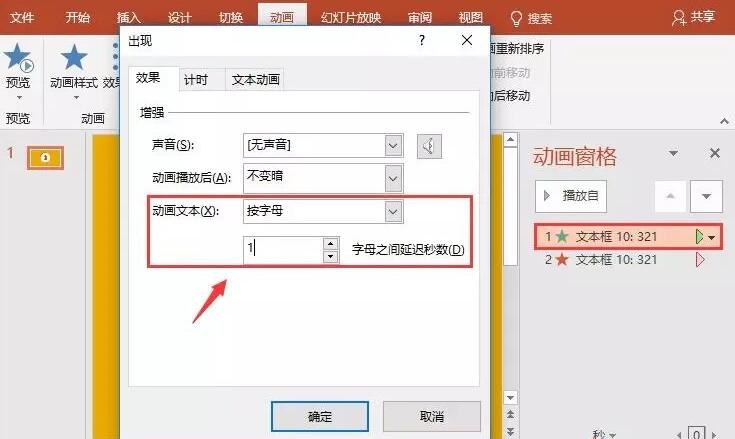
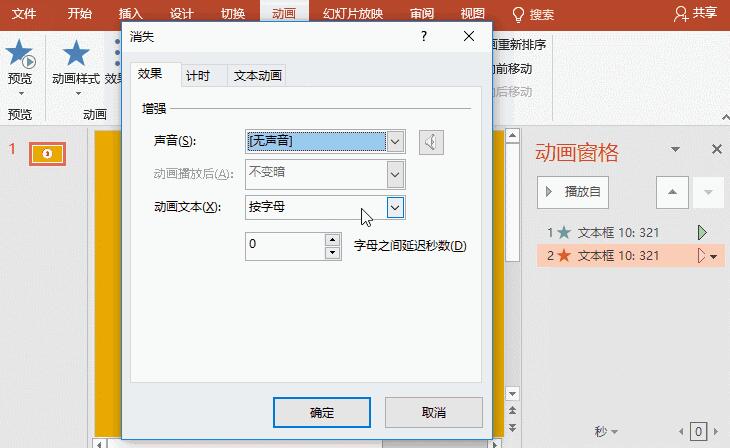
选择动画1,点击鼠标右键 ,选择【 效果选项】,在打开的【出现】对话框中设置【动画文本】为【按字母】,【字母间延迟秒数】 为【1】。
选择动画2,点击鼠标右键 ,选择【 效果选项【,在打开的【出现】对话框中设置【动画文本】为【按字母】,【字母间延迟秒数】 为【1】。然后选择【计时】选项卡,在【开始】下拉列表中选择【与上一动画同时】选项,再设置【延迟 】为【1】 秒。
此时,按【F5】键播放,然后单击鼠标,即可看到倒计时效果了。

以上就是PPT设计电影倒计时动画的操作教程的详细内容,更多请关注php中文网其它相关文章!

Copyright 2014-2025 https://www.php.cn/ All Rights Reserved | php.cn | 湘ICP备2023035733号





 447
447




 收藏
收藏










