
1.打开几何画板,这时会自动新建一个空白的绘图文件。
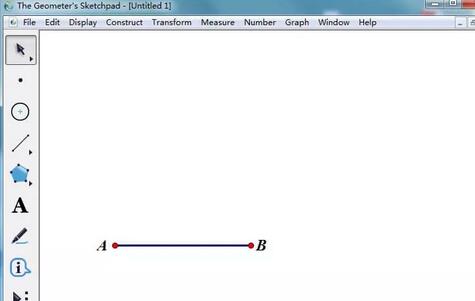
在工具箱中选取【线段直尺】工具,在工作区域中按住鼠标左键拖动,画出一条线段。接着选择【文本工具】,在画好的点上单击左键,就能标出两点的标签。
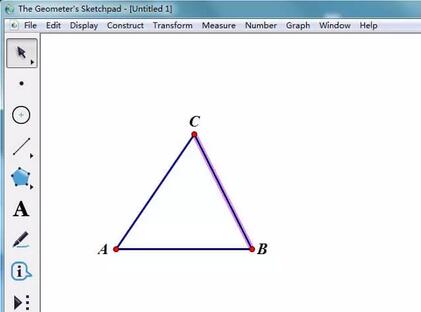
3.再次选择【线段直尺】工具,移动鼠标与点A重合,按左键拖动画出线段AC,接着画线段BC,标出标签C。
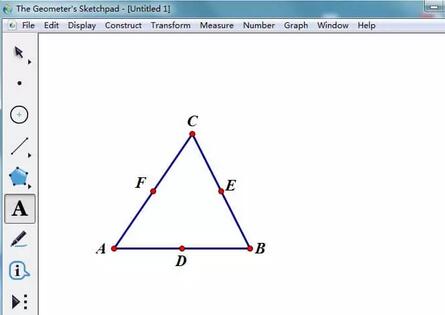
4.用【选择】工具选中线段AB,这时线段被高亮,表示线段处于被选取状态,执行【构造】——【中点】命令,画出线段AB的中点D,标上标签。然后用以上同样的方法画出其它两边的中点,如图所示。
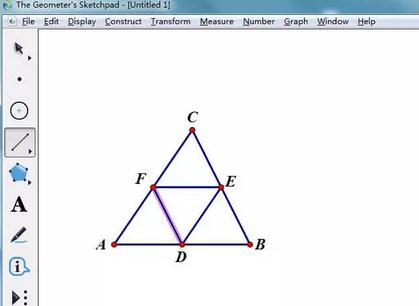
5.用【线段直尺】工具连结DE、EF、FD,或者是选取两点后,执行【构造】——【线段】命令(或按快捷键Ctrl+L),可以画出连结两点的线段。
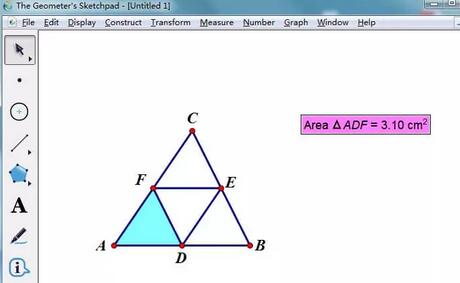
6.按住【Shift】键不放,用【选择】工具选取点A、D、F,执行【构造】——【多边形内部】命令填充多边形内部,保持内部的选取状态,执行【度量】——【面积】命令,可以量出△ADF的面积。
7.用同样的方法,填充并度量三角形BDE、ECF、DEF的面积,接着选取△DEF的内部,执行【显示】——【颜色】命令,选取其它颜色,如蓝色,得到如图所示的图形。
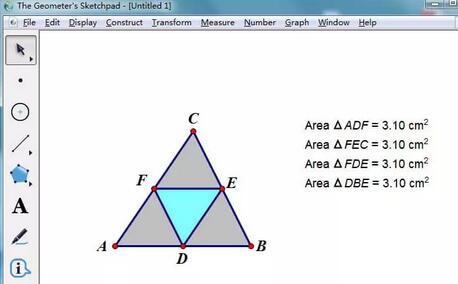
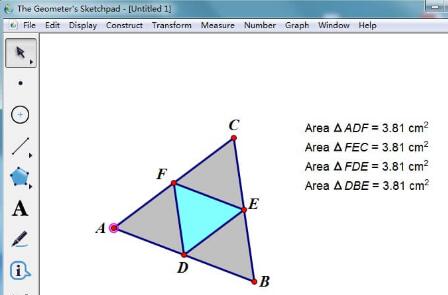
按照上面方法操作,就能完成将三角形分成面积相等的四部分,拖动顶点A、B、C中的任一个点,可以改变三角形的大小和形状,但是四部分的面积总是想等的,这样就可以完成分饼的任务。
以上就是几何画板把三角形分成面积相等的四部分的操作步骤的详细内容,更多请关注php中文网其它相关文章!

每个人都需要一台速度更快、更稳定的 PC。随着时间的推移,垃圾文件、旧注册表数据和不必要的后台进程会占用资源并降低性能。幸运的是,许多工具可以让 Windows 保持平稳运行。

Copyright 2014-2025 https://www.php.cn/ All Rights Reserved | php.cn | 湘ICP备2023035733号





 935
935




 收藏
收藏










