
打开excel→单击菜单中的【插入】按钮→选择【对象】。
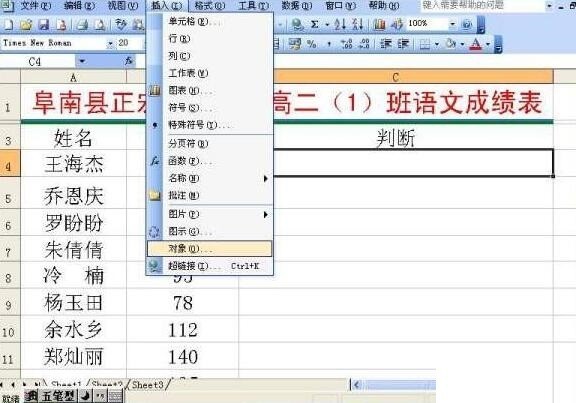
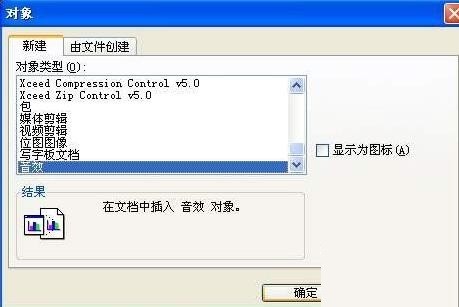
在【对象】对话框中选择【音效】→单击【确定】按钮。
单击【开始录制声音】按钮。这时就能边操作边讲话了。所讲的话全部被录在电子表中了。(注:这种录单方式只能录60秒,当然我们可以让它多录制一会,方法是:当快录制完时单击一下【停止录制】按钮,再单击【开始录制声音】按钮,这样循环往复,便可以长时间录制了)
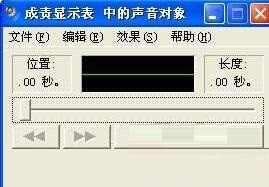
全部录制完毕后→单击【文件】菜单中的【退出】按钮→再弹出的对话框中单击【是】按钮。最后把这个文件保存起来拿给学生,学生只需要双击电子表格中的图标便可以听见声音了。
以上就是Excel表格里实现完成录音与回放的详细步骤的详细内容,更多请关注php中文网其它相关文章!

全网最新最细最实用WPS零基础入门到精通全套教程!带你真正掌握WPS办公! 内含Excel基础操作、函数设计、数据透视表等

Copyright 2014-2025 https://www.php.cn/ All Rights Reserved | php.cn | 湘ICP备2023035733号


 771
771









 收藏
收藏










