
以下方的这个表格为例子,可以看到两列数据都没有规律,但是一样搞定。
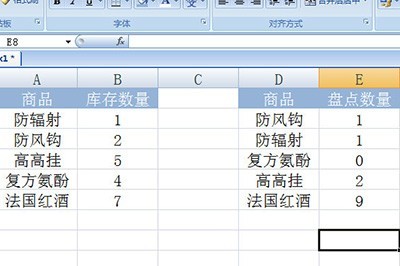
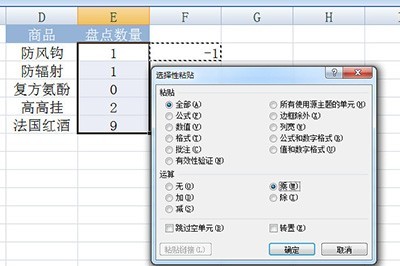
在表格的旁边的一个单元格中输入-1,然后复制它,接着选中盘点数量。右键选择【选择性粘贴】,在运算中选择【乘】。
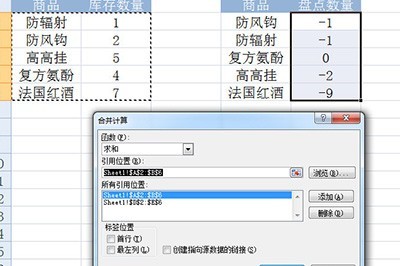
这样盘点数量就暂时变为负数啦。再在【数据】选项卡里找到【合并计算】。分别将两个数据区域添加进来,并将下方标签位置勾选为【最左列】。
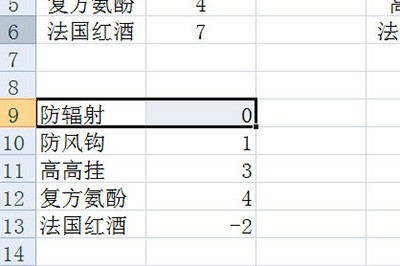
最后点击确定,一张盘点的表格就生成了,里面除0以外的数据,其他的都是差额了。
才接触Excel软件的各位伙伴,今日就快来学习本文Excel盘点库存的操作方法吧,相信在以后的使用中一定会得心应手的。
以上就是Excel盘点库存的操作步骤的详细内容,更多请关注php中文网其它相关文章!

全网最新最细最实用WPS零基础入门到精通全套教程!带你真正掌握WPS办公! 内含Excel基础操作、函数设计、数据透视表等

Copyright 2014-2025 https://www.php.cn/ All Rights Reserved | php.cn | 湘ICP备2023035733号


 242
242









 收藏
收藏










