
php小编柚子带你揭秘冬季狂想曲技能全解锁攻略。这款以小镇故事为背景的角色剧情模拟游戏,融合了日系特色元素。玩家将面临深入解谜的挑战,技巧操作成为关键。游戏中拥有丰富有趣的特色内容待体验,同时提供多样技能玩法,解锁所有技能将带来更全面的游戏体验!
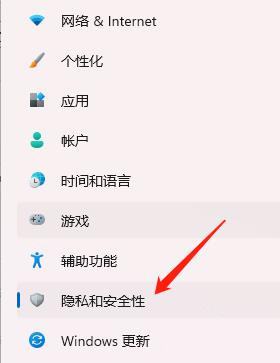
1、"win+i"快捷键快速打开设置界面,点击左侧栏中的"隐私和安全性"选项。
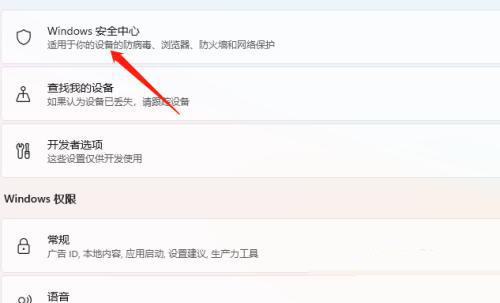
2、接着点击右侧中的"Windows 安全中心"选项。
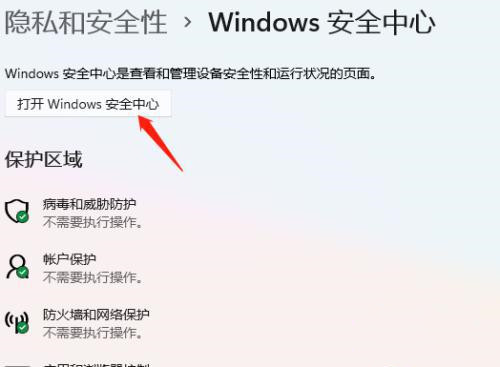
3、随后点击"打开Windows 安全中心"。
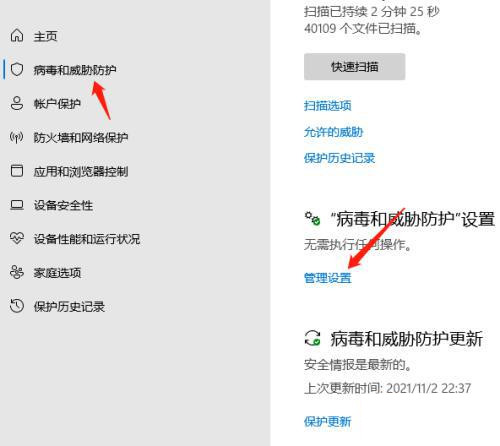
4、在打开的新界面中,点击左侧栏中的"病毒和威胁防护"选项,再点击右侧中的"管理设置"。
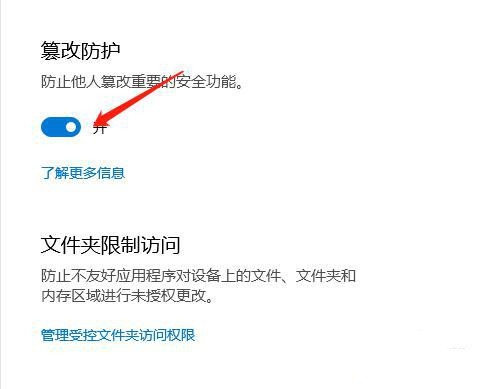
5、然后找到"篡改防护",最后将其下方的开关按钮打开就可以了。
| 安全和保护 | |||
| 本地安全机构保护误报 | 无法安全下载文件 | 更改TCP协议设置 | 安全模式切换至正常模式 |
| Windows防火墙设置错误代码 | 安装TPM诊断功能 | Win10沙盒模式开启 | win7安全模式进不去 |
| 关闭安全防护功能 | |||
以上就是如何在Windows 11系统中启用篡改防护功能的详细内容,更多请关注php中文网其它相关文章!

每个人都需要一台速度更快、更稳定的 PC。随着时间的推移,垃圾文件、旧注册表数据和不必要的后台进程会占用资源并降低性能。幸运的是,许多工具可以让 Windows 保持平稳运行。

Copyright 2014-2025 https://www.php.cn/ All Rights Reserved | php.cn | 湘ICP备2023035733号


 525
525









 收藏
收藏










