剪映视频怎么添加金粉和慢动作特效_剪映视频添加金粉和慢动作特效的步骤

WBOY
发布: 2024-04-15 10:04:07
转载
1947人浏览过

php小编苹果今天将为大家介绍如何剪映视频中添加金粉和慢动作效果的步骤。剪映是一款受欢迎的视频编辑软件,其功能强大且易于使用。金粉和慢动作是目前流行的视频特效,它们可以使您的视频更加出色并吸引观众的眼球。接下来,我们将一步一步地教您如何使用剪映来为您的视频增加这些特别的特效。

1、我们在手机上打开剪映,点击开始创作

2、点击后,选择需要添加特效的视频导入。
剪映视频怎么添加金粉和慢动作特效_剪映视频添加金粉和慢动作特效的步骤

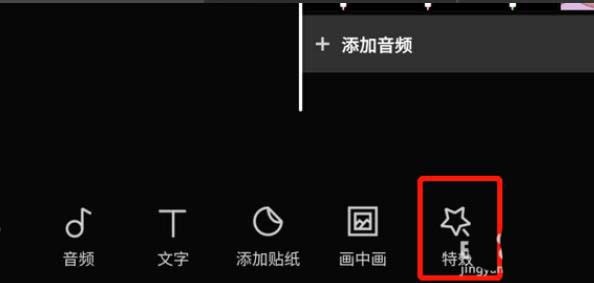
3、然后点击下方工具栏的【特效】。

剪映视频怎么添加金粉和慢动作特效_剪映视频添加金粉和慢动作特效的步骤

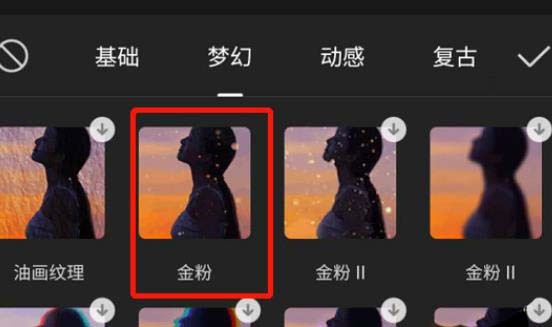
4、在特效界面选择梦幻-金粉特效。

剪映视频怎么添加金粉和慢动作特效_剪映视频添加金粉和慢动作特效的步骤

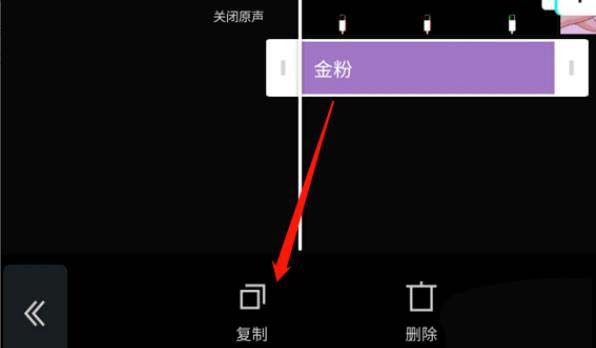
5、添加后在视频轨道下方就会有金粉特效轨道,如果想要延长金粉特效的时间,点击金粉轨道多复制几段就行。
剪映视频怎么添加金粉和慢动作特效_剪映视频添加金粉和慢动作特效的步骤

二、慢动作特效

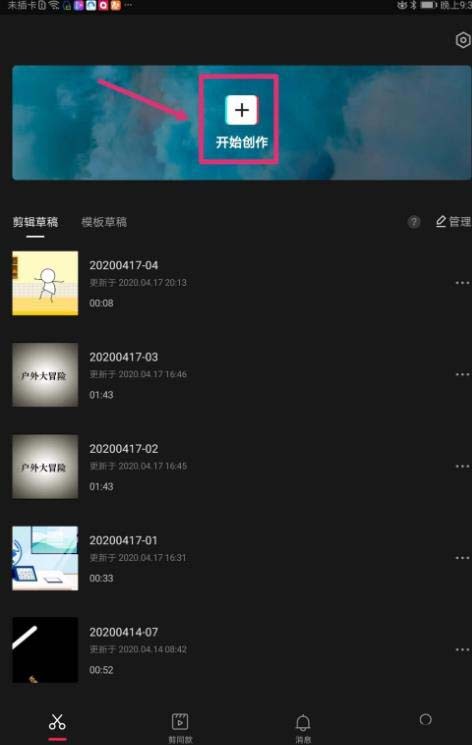
1、打开剪映后,找到【开始创作【,并点击它。

剪映视频怎么添加金粉和慢动作特效_剪映视频添加金粉和慢动作特效的步骤

SciMaster
SciMaster

全球首个通用型科研AI智能体

SciMaster 156
查看详情 SciMaster

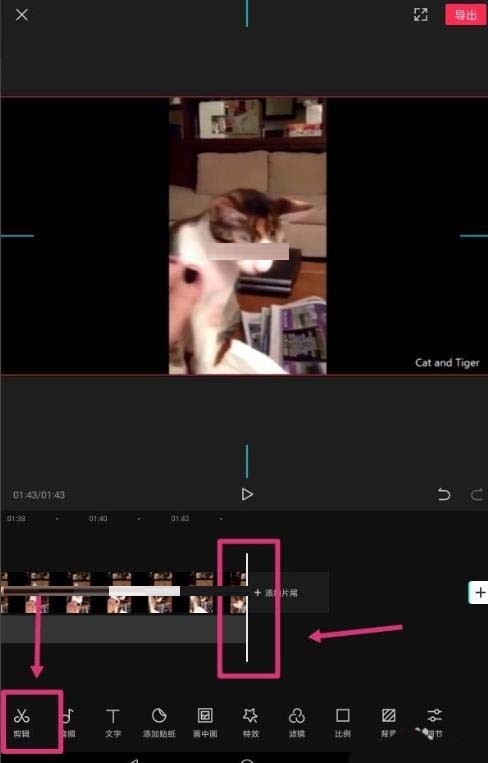
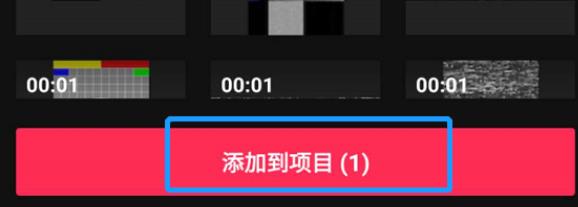
2、接下来,点击要剪辑的视频右下方的圆圈,然后点击下方的添加到项目。

剪映视频怎么添加金粉和慢动作特效_剪映视频添加金粉和慢动作特效的步骤

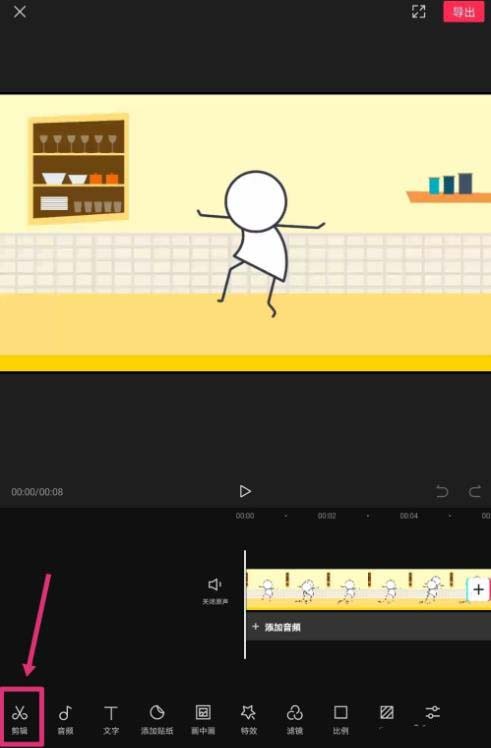
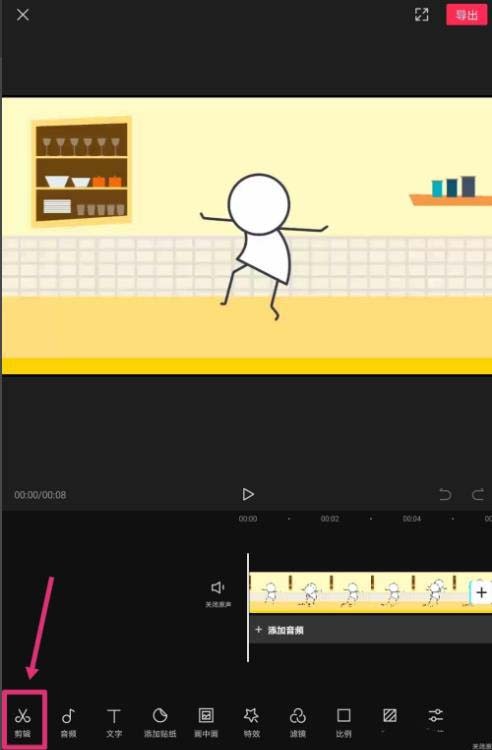
3、视频添加好后,点击编辑栏中的【剪辑】。

剪映视频怎么添加金粉和慢动作特效_剪映视频添加金粉和慢动作特效的步骤

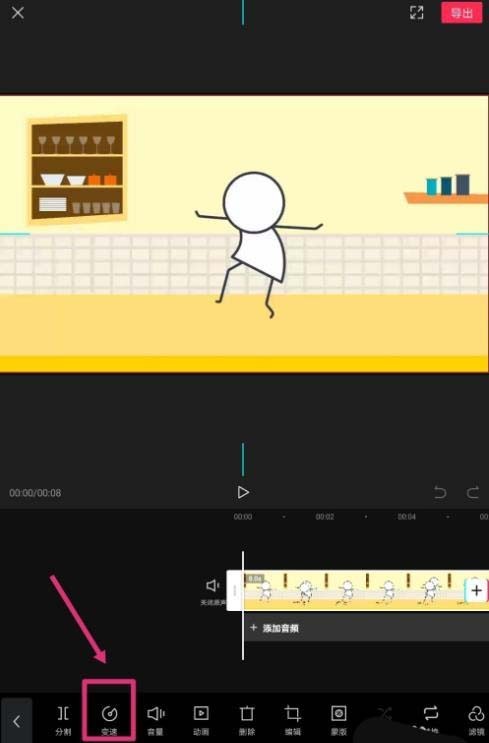
4、打开【剪辑】编辑栏后,点击【变速】,如图所示。

剪映视频怎么添加金粉和慢动作特效_剪映视频添加金粉和慢动作特效的步骤

5、接下来,大家点击【常规变速】。如图所示。

剪映视频怎么添加金粉和慢动作特效_剪映视频添加金粉和慢动作特效的步骤

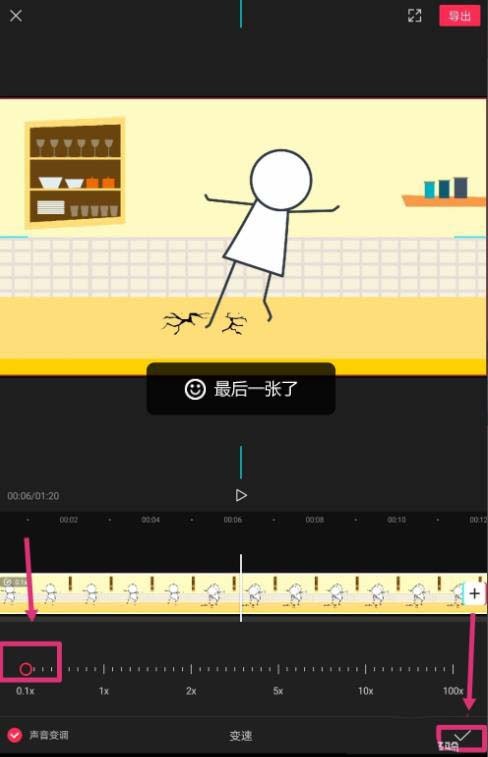
6、最后,大家将声音频率线上的红圆圈向左拖拉,点击变速右边的勾勾即可。

剪映视频怎么添加金粉和慢动作特效_剪映视频添加金粉和慢动作特效的步骤

以上就是剪映视频怎么添加金粉和慢动作特效_剪映视频添加金粉和慢动作特效的步骤的详细内容,更多请关注php中文网其它相关文章!

相关标签:
剪映
剪映

剪映app是一款视频剪辑软件,拥有强大的视频编辑功能,支持直接录制视频,丰富素材可以免费获取使用让你轻松制作出让你满意的视频,超多滤镜特效等你来尝试。有需要的小伙伴快来保存下载体验吧!

下载
来源:zol网
本文内容由网友自发贡献,版权归原作者所有,本站不承担相应法律责任。如您发现有涉嫌抄袭侵权的内容,请联系admin@php.cn
最新问题
开源免费商场系统广告
热门教程
更多>
最新下载
更多>
网站特效
网站源码
网站素材
前端模板
关于我们 免责申明 举报中心 意见反馈 讲师合作 广告合作 最新更新 English
php中文网:公益在线php培训,帮助PHP学习者快速成长!
关注服务号 技术交流群
PHP中文网订阅号
每天精选资源文章推送
PHP中文网APP
随时随地碎片化学习

Copyright 2014-2025 https://www.php.cn/ All Rights Reserved | php.cn | 湘ICP备2023035733号