
php小编鱼仔为您带来一篇关于vscode新建项目的教程。vscode是一款功能强大的代码编辑器,本文将为您详细介绍如何在vscode中轻松新建项目,让您更高效地进行开发工作。跟随我们的指引,快速掌握vscode新建项目的技巧,提升您的开发效率和项目管理能力!
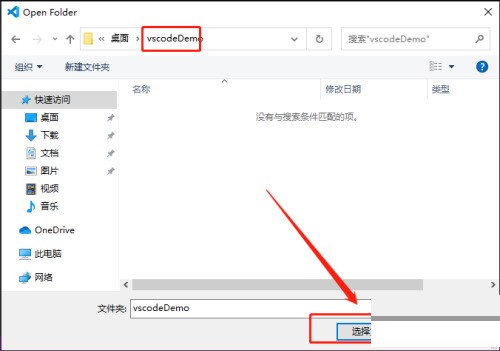
1、首先要新建一个空文件夹用来存放项目文件。
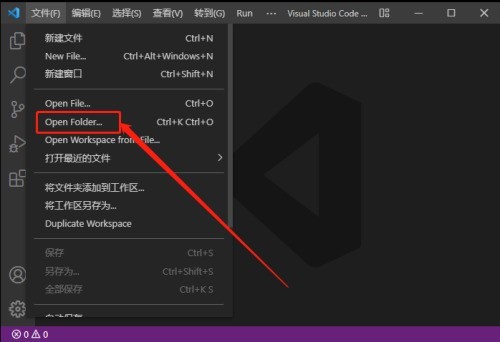
2、然后打开Vscode,再在Vscode里面打开文件夹,这样才可以创建项目。
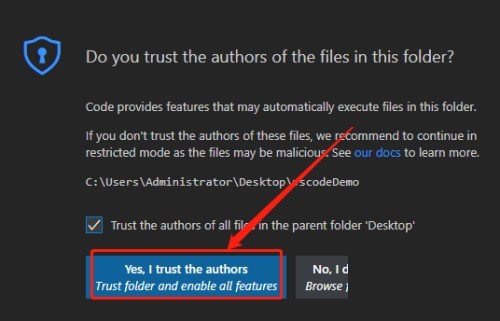
3、如果出现如图所示的提示,点击图中的按钮即可。
4、文件夹已经被选择了,但是此时它还不太完整,Ctrl+shift+p,然后输入task,点击第一个选项即可配置。
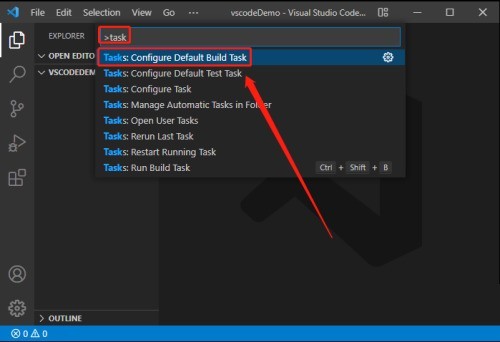
5、如图所示选择第一个即可。
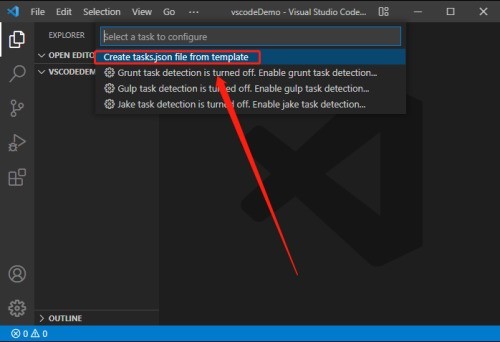
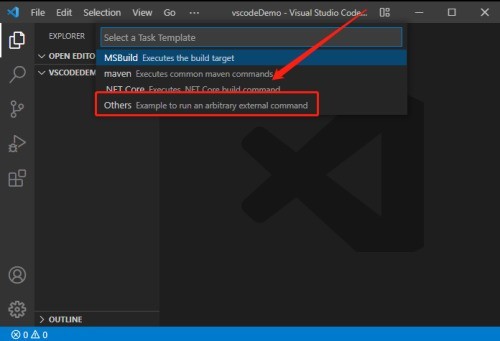
6、再次跳转选择other……即可自动生成配置文件。
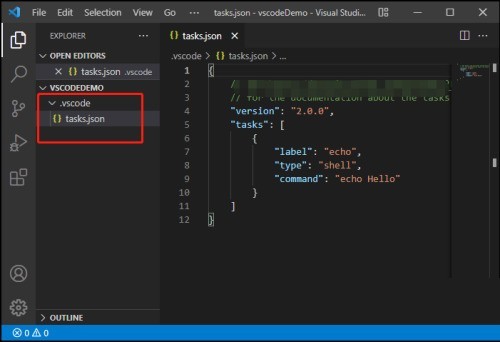
7、最后如图,原本空文件夹里面就多了json类型的配置文件,这才是一个完整的项目文件夹。
以上就是Vscode怎么新建项目_Vscode新建项目教程的详细内容,更多请关注php中文网其它相关文章!

每个人都需要一台速度更快、更稳定的 PC。随着时间的推移,垃圾文件、旧注册表数据和不必要的后台进程会占用资源并降低性能。幸运的是,许多工具可以让 Windows 保持平稳运行。

 广告
广告
 收藏
收藏
 收藏
收藏
 收藏
收藏
Copyright 2014-2025 https://www.php.cn/ All Rights Reserved | php.cn | 湘ICP备2023035733号


 566
566



















