
php小编柚子为您介绍win8系统关闭uac服务的操作方法。uac是windows操作系统自带的一种安全机制,用于阻止未经授权程序对系统做出重要更改。但有时候,uac会对我们的操作造成一些限制和麻烦。如果您想关闭uac服务,可以按照以下简单步骤进行操作。注意,操作前请谨慎考虑风险和安全性。
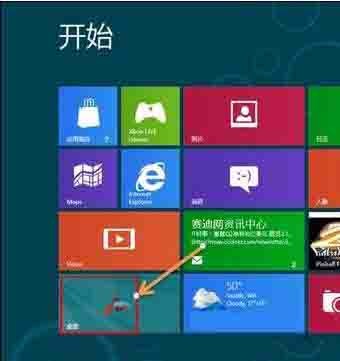
1、登陆Windows 8 Metro界面,单击左下角桌面图标。如图所示:
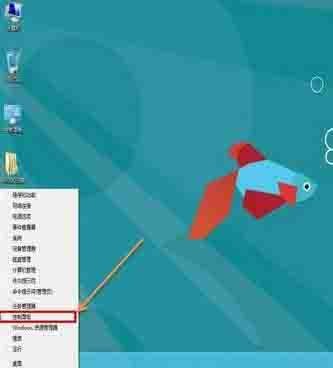
2、登录桌面后,使用组合热键【Windows + X键】调出快捷菜单(如果桌面已经调出控制面板图标,直接双击打开),左键单击控制面板。如图所示:
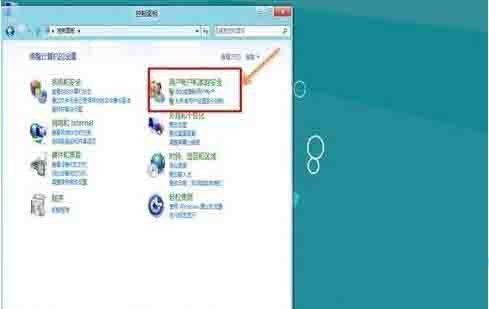
3、进入控制面板窗口,选择:用户账户和家庭安全。如图所示:
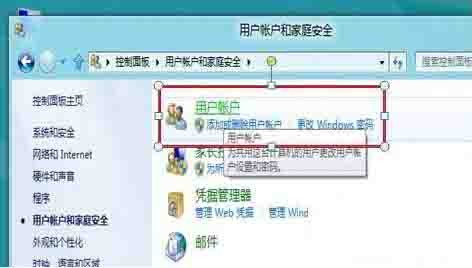
4、单击用户账户。如图所示:
悟空CRM是一种客户关系管理系统软件.它适应Windows、linux等多种操作系统,支持Apache、Nginx、IIs多种服务器软件。悟空CRM致力于为促进中小企业的发展做出更好更实用的软件,采用免费开源的方式,分享技术与经验。 悟空CRM 0.5.5 更新日志:2017-04-21 1.修复了几处安全隐患; 2.解决了任务.日程描述显示问题; 3.自定义字段添加时自动生成字段名
 284
284

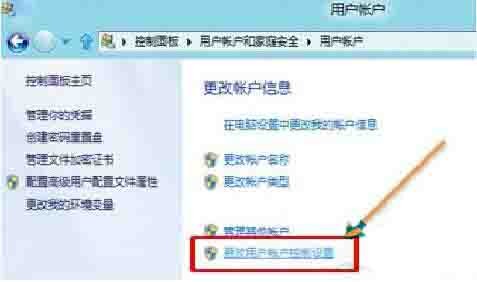
5、单击更改账户信息最后一个选项:更改用户账户控制设置。如图所示:
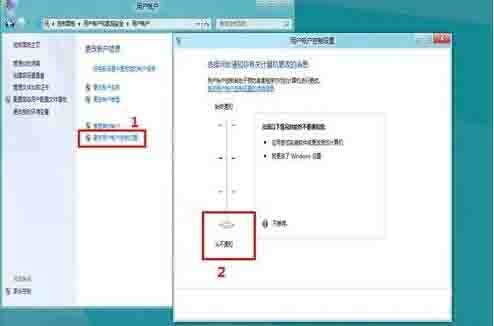
6、进入用户账户控制设置窗口,通过鼠标调整设置到【从不通知】-确定。如图所示:
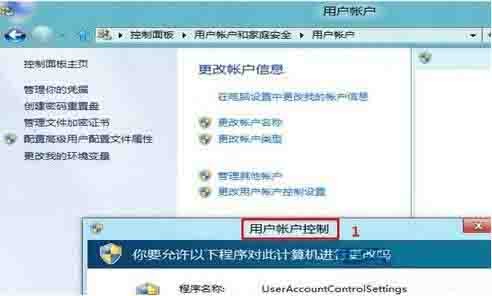
7、点击确定后,会出现【你要运行以下程序对此计算机运行更改吗?】(表示之前已经开启UAC选项),点击【是(Y)】关闭用户账户控制(UAC)设置生效。如图所示:
以上就是win8系统关闭uac服务的操作方法的详细内容,更多请关注php中文网其它相关文章!

每个人都需要一台速度更快、更稳定的 PC。随着时间的推移,垃圾文件、旧注册表数据和不必要的后台进程会占用资源并降低性能。幸运的是,许多工具可以让 Windows 保持平稳运行。

Copyright 2014-2025 https://www.php.cn/ All Rights Reserved | php.cn | 湘ICP备2023035733号


 460
460









 收藏
收藏










