
php小编西瓜 Microsoft Edge 是一款功能强大的浏览器,但是很多人对于如何添加应用到侧边栏感到困惑。在本教程中,我们将向您展示如何轻松将应用添加到 Microsoft Edge 的侧边栏。无论是常用的社交媒体应用、笔记应用还是其他实用工具,您都可以通过简单的步骤将它们添加到侧边栏,以便随时访问。让我们一起来学习吧!
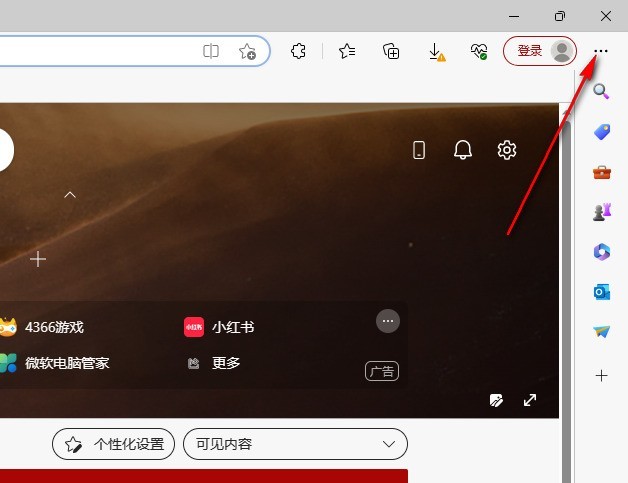
1、首先打开microsoft edge浏览器软件,点击右上角的三个点"..."按钮,如下图所示。
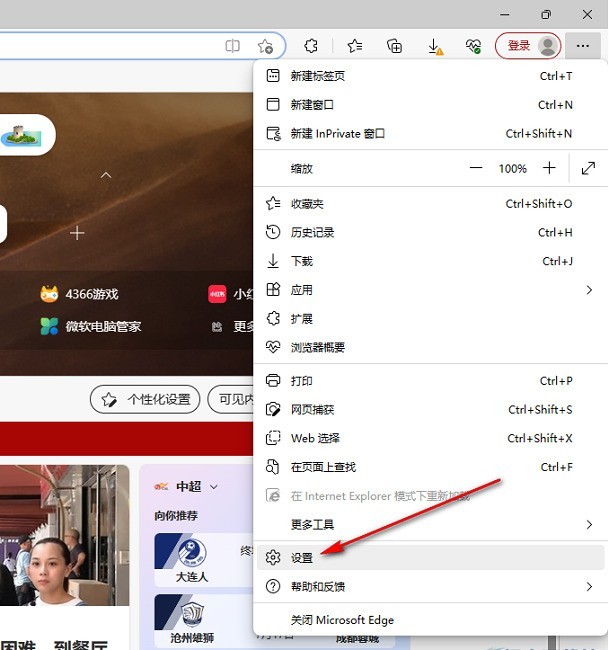
2、接着点击下方选项列表中的"设置",如下图所示。
3、进入到新的窗口界面后,在左上角搜索框中输入"侧边栏",随后在右侧给出的结果中,将"始终显示边栏"右侧的开关按钮打开,并点击"自定义边栏",如下图所示。

4、然后在右侧弹出的窗口中,选择需要添加的应用点击进行添加即可,如下图所示。
5、这样应用就成功添加到侧边栏中了,点击即可直接进入网页,如下图所示。

以上就是Microsoft Edge浏览器怎么添加应用到侧边栏_Microsoft Edge浏览器添加应用到侧边栏教程的详细内容,更多请关注php中文网其它相关文章!

Edge浏览器是由Microsoft(微软中国)官方推出的全新一代手机浏览器。Edge浏览器内置强大的搜索引擎,一站搜索全网,搜文字、搜图片,快速识别,帮您找到想要的内容。有需要的小伙伴快来保存下载体验吧!

 广告
广告
 收藏
收藏
 收藏
收藏
 收藏
收藏
Copyright 2014-2025 https://www.php.cn/ All Rights Reserved | php.cn | 湘ICP备2023035733号





 278
278



















