
php小编百草为您带来关于使用wps2019制作黄色描边的空心字体的详细操作方法。在wps2019中,制作空心字体需要一些特殊的设置和操作步骤,只有正确掌握才能实现理想的效果。接下来,我们将详细介绍如何在wps2019中制作出精美的黄色描边空心字体,让您的文档内容更加生动引人注目。
1、在wps文字中选中需要处理的文字。
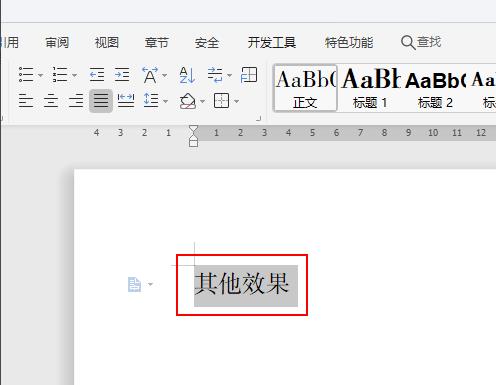
2、在wps文字的左上角点击文件旁边的箭头选项。

3、在弹出菜单列表中依次单击【格式】-【字体】选项。

4、在字体选项卡中依次设置中文字体、字形、字号等信息。

5、在字体选项卡中单击下方的文本效果选项。

6、在【设置文本效果格式】窗口中单击【填充与轮廓】选项。

7、在文本轮廓中勾选实线并设置颜色为黄色。

8、在文本填充选项中勾选无填充选项并单击确定按钮。
9、最终效果如图。

以上就是wps2019制作黄色描边的空心字体的详细操作方法的详细内容,更多请关注php中文网其它相关文章!

全网最新最细最实用WPS零基础入门到精通全套教程!带你真正掌握WPS办公! 内含Excel基础操作、函数设计、数据透视表等

 广告
广告
 收藏
收藏
 收藏
收藏
 收藏
收藏
Copyright 2014-2025 https://www.php.cn/ All Rights Reserved | php.cn | 湘ICP备2023035733号





 313
313



















