
近期,win10应用商店出现各种问题,导致用户无法正常使用。针对这一情况,php小编小新为大家整理了win10应用商店重新安装的详细步骤。只需按照步骤操作,即可解决应用商店无法打开、应用下载失败等问题,让您的win10系统恢复正常运行。
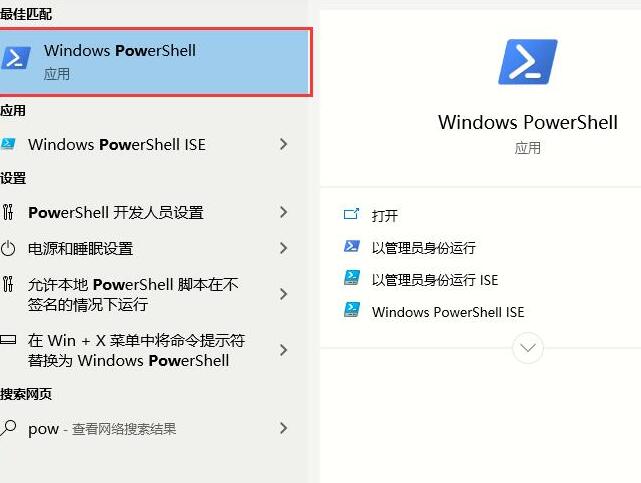
1、点击桌面任务栏中的搜索框。

2、输入powershell,打开Windows PowerShell功能。
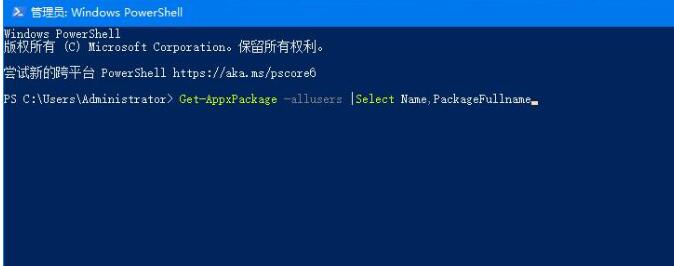
3、这时就会弹出Windows PowerShell的窗口,在这里输入命令Get-AppxPackage -allusers | Select Name, PackageFullName。
汉潮社区团购拼团系统以社区/农村/商业区基本单位,通过招募社区团长,通过微信群等社交工具进行开团销售,把相同一社区人群的日常所需商品交由平台+商家+团长+平台配送员集中管理运营的一种新型社区消费模式,为您提供一套完整的社区团购运营方案,帮助您快速构建运营管理体系,降低前期投入成本。系统从用户体验到供应链管理模块环环相扣,简单易懂,让您轻松玩转社区团购/拼团!安装步骤:一、配置数据库文件,修改数据库
 0
0

4、这时就会列出所有的Windows10系统的安装应用,找到Microsoft.WindowsStore菜单项,把其后面的内容复制下来。
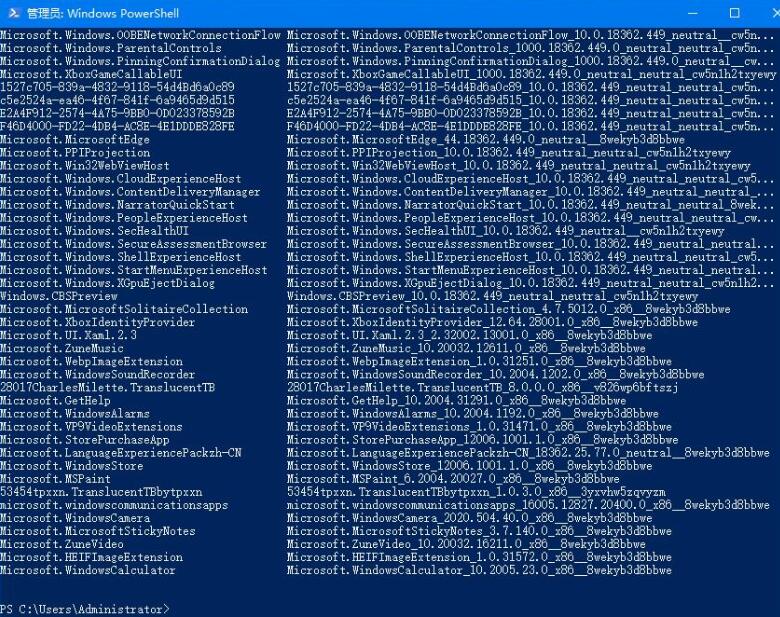
5、再在下面的命令行输入:Add-appxpackage -register 【C:Program FilesWindowsAppsMicrosoft.WindowsStore_11701.1001.99.0_x64__8wekyb3d8bbweappxmanifest.xml】 -disabledevelopmentmode。
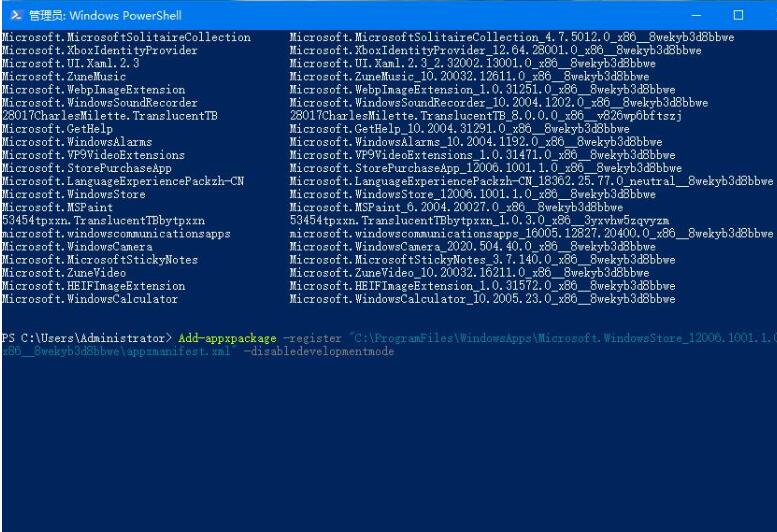
6、WIN10系统就会自动安装,重新部署应用商店了。
以上就是WIN10应用商店重新安装的详细步骤的详细内容,更多请关注php中文网其它相关文章!

每个人都需要一台速度更快、更稳定的 PC。随着时间的推移,垃圾文件、旧注册表数据和不必要的后台进程会占用资源并降低性能。幸运的是,许多工具可以让 Windows 保持平稳运行。

 广告
广告Copyright 2014-2025 https://www.php.cn/ All Rights Reserved | php.cn | 湘ICP备2023035733号


 692
692








 收藏
收藏













