
php小编草莓为您带来ppt制作一串小狗脚印的操作流程。在这篇文章中,我们将详细介绍如何使用ppt制作一个生动有趣的小狗脚印效果,让您的演示内容更加生动有趣。跟随我们的步骤,您将轻松掌握制作技巧,为您的ppt增添一份趣味与灵动。
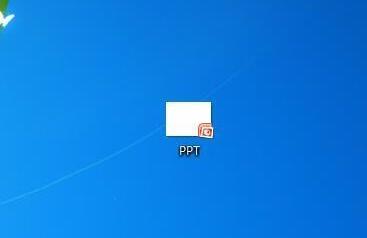
1、新建一个PPT。在桌面上新建一个新的PPT,这个是要绘制小狗脚印的画布。
成品ppt在线生成,百种模板可供选择☜☜☜☜☜点击使用;
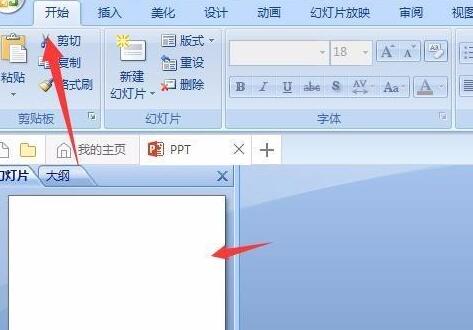
2、新建一个幻灯片。在开始的时候新建一个新的幻灯片,也可以自己在别的幻灯片上。
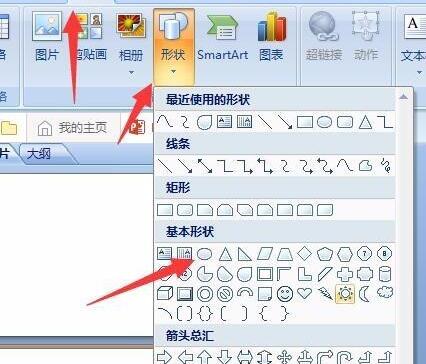
3、插入图案。在导航栏上点击插入,然后找到椭圆形的图案,点击这个图案,就是要这个图案来画小狗的脚印。
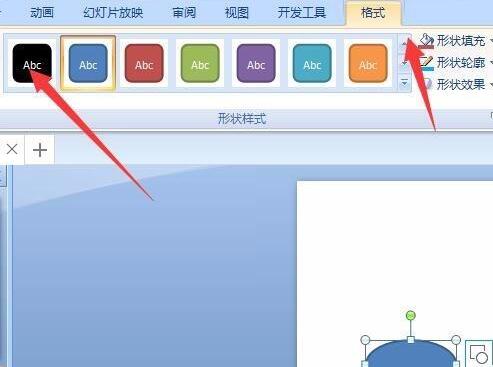
4、调整颜色。在空白幻灯片上画出这个图案,然后调整大小,双击图案,对图案进行调色,小编这里用的是黑色,大家可以自己调。

在线证件照系统是一套完善的冲印行业解决方案,致力于解决用户线上拍摄证件照,拍摄最美最标准证件照的使命。证件照免费版功能:后台统计:当天制作、当天新增、支持规格、近7日统计规格列表:筛选查看、编辑用户列表:筛选查看常见问题:筛选查看、新增、编辑、删除小程序设置:应用设置、流量主设置小程序跳转:筛选查看、新增、编辑、删除关注公众号:引导设置系统要求:系统:Linux系统(centos x64)运行环境
 1
1

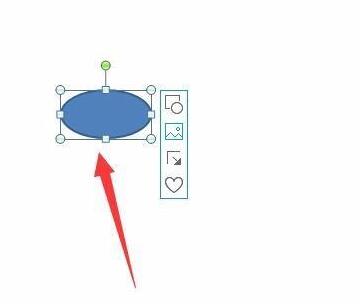
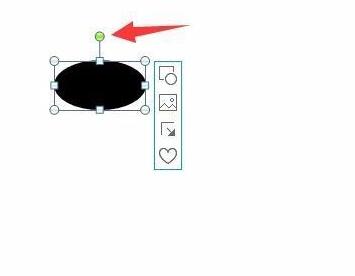
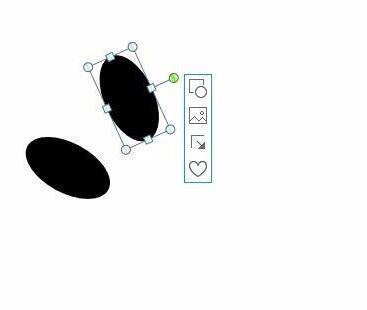
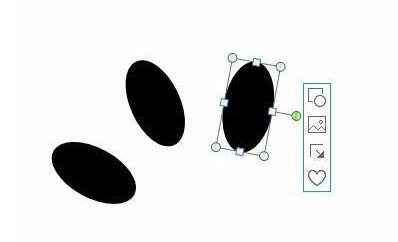
5、绘制出脚爪。复制第一个椭圆形,然后粘帖出三个一样的椭圆,然后进行角度的转变,调整如图的样子就差不多了。

6、画脚掌。选择导航栏上的曲线,在幻灯片上的脚爪中间画出以下的图案,像一个心形,也能用心形的图案来画出脚掌。
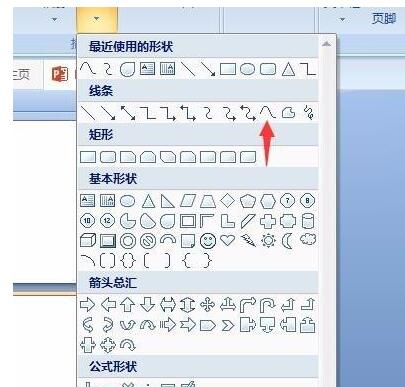
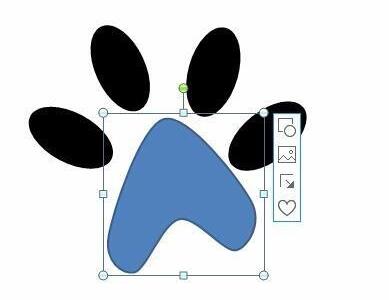
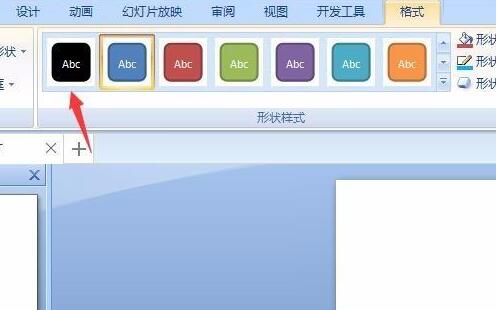
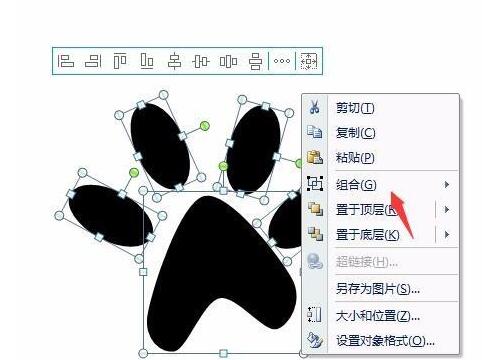
7、组合在一起。全部选中所有的图片,点击右键选择出组合将所有图片组合在一起,这样一个狗掌就制作好了。

以上就是PPT制作一串小狗脚印的操作流程的详细内容,更多请关注php中文网其它相关文章!

 广告
广告
 收藏
收藏
 收藏
收藏
 收藏
收藏
Copyright 2014-2025 https://www.php.cn/ All Rights Reserved | php.cn | 湘ICP备2023035733号





 141
141



















