
php小编香蕉为您带来ppt设置点击链接文字显示图片的图文教程。在制作ppt时,通过设置点击链接文字显示图片可以增加展示效果,吸引观众注意力。本教程将详细介绍如何在ppt中实现这一功能,让您的演示更加生动和有趣。跟随教程一步步操作,让您轻松掌握这一技巧,提升ppt制作水平。
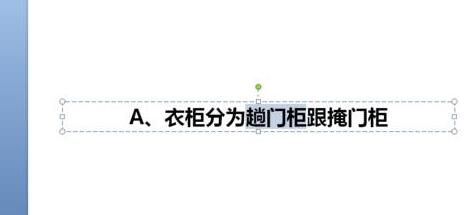
1、 打开PTP,找到需链接的文字,选中该文字,比如图中的【趟门柜】。
成品ppt在线生成,百种模板可供选择☜☜☜☜☜点击使用;
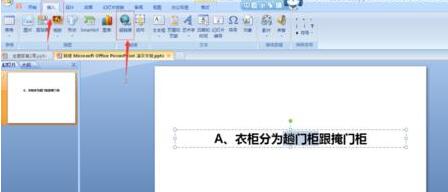
2、选择工具栏中的【插入】,再选择【超链接】。
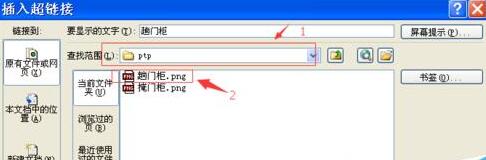
3、就会弹出一个插入超链接的窗口,然后在查找范围那里选择要链接的图片的路径,选择要链接的图片,在单击【确定】,如图所示。

如果您是新用户,请直接将本程序的所有文件上传在任一文件夹下,Rewrite 目录下放置了伪静态规则和筛选器,可将规则添加进IIS,即可正常使用,不用进行任何设置;(可修改图片等)默认的管理员用户名、密码和验证码都是:yeesen系统默认关闭,请上传后登陆后台点击“核心管理”里操作如下:进入“配置管理”中的&ld
 0
0

4、操作完第三步之后发现,我们选择超链接的文字变颜色了,这代表已经链接成功。
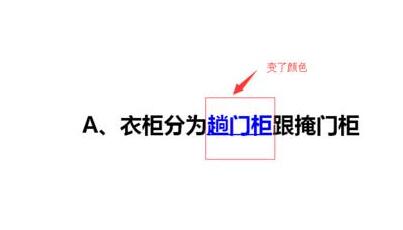
5、播放PTP,单击变颜色的文字,如图中】趟门柜】。
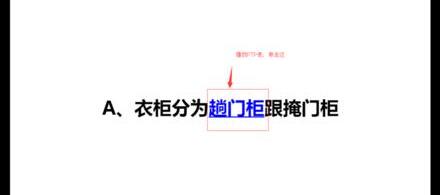
6、操作完第五步后,就好弹出刚刚选择链接的图片。

以上就是PPT设置点击链接文字显示图片的图文教程的详细内容,更多请关注php中文网其它相关文章!

 广告
广告
 收藏
收藏
 收藏
收藏
 收藏
收藏
Copyright 2014-2025 https://www.php.cn/ All Rights Reserved | php.cn | 湘ICP备2023035733号





 242
242



















