
php小编子墨今天为大家介绍如何在ppt文件中添加多个动画效果。动画效果的运用可以使ppt更加生动有趣,吸引观众的注意力。在ppt中添加多个动画效果可以让内容更加生动,突出重点,提升展示效果。接下来,让我们一起来了解具体的操作步骤吧。
1、选择操作栏【动画】栏:
成品ppt在线生成,百种模板可供选择☜☜☜☜☜点击使用;
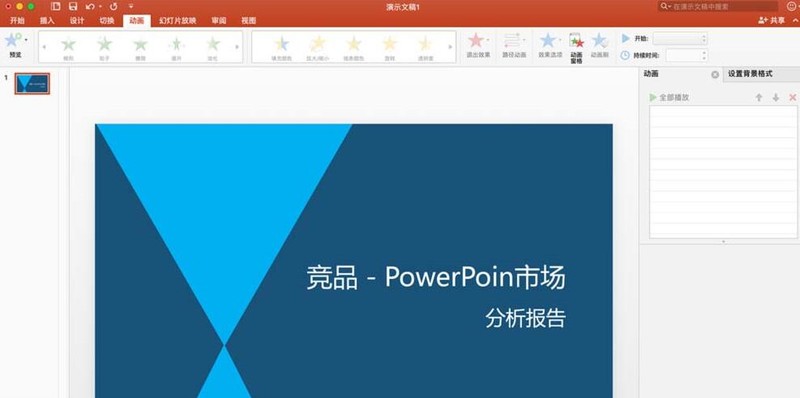
2、点击图形中某个图形,选择动画效果下面的样式,选好样式后,图形左上角会出现动画的数量,同时也会在右边的【动画栏】里显示(如:右边动画栏不出现,随便添加个动画就会出现此栏):
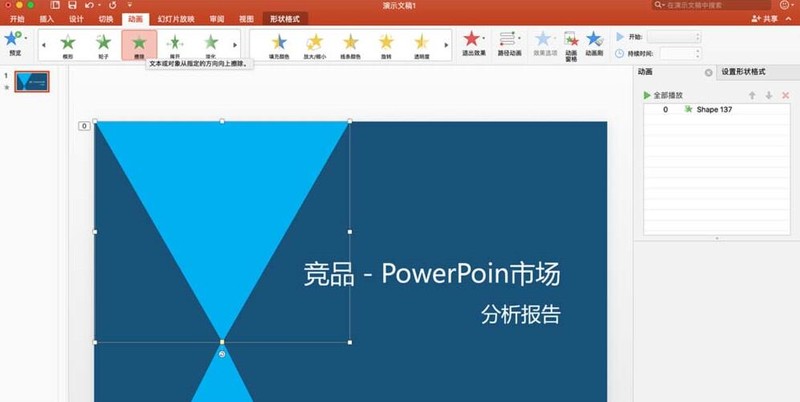
3、再次点击刚才已添加动画的图形,进行多次添加动画,注意右边【动画栏】里没有选中的图层,如有则修改图层样式及参数:
网站程序说明: 1.本程序是基于asp 上的. 2.本程序功能齐全,后台添加简单易懂,只要看着文字就可以操作网站的功能! 3.本程序兼容多个浏览器。 4.本程序模板可以导入,导出,便于快速更新模板。 5.本程序支持access和sql两种数据库。 6:本程序有 系统管理,新闻专区,楼盘展示, 房产信息,黄页信息,其它业务 ,广告管理,其他管理 等多个功能!完全符合网站上的需求!
 3
3

4、选中图形左上角数量或右边【动画栏】里面的图层,可以修改动画展示样式及参数(如:有些数量会重叠,单个动画,最好用图层):
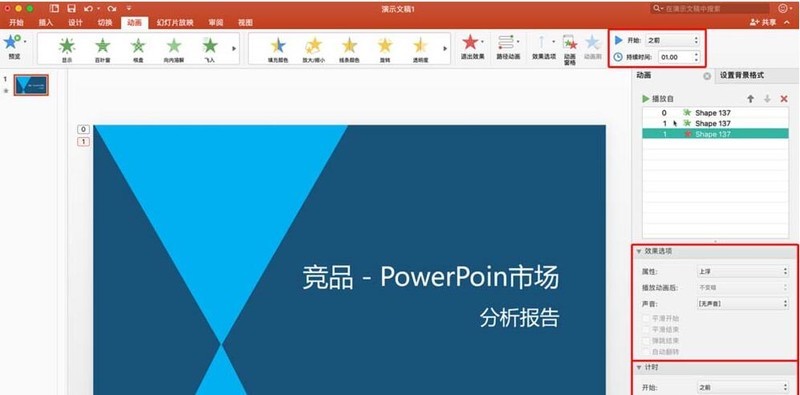
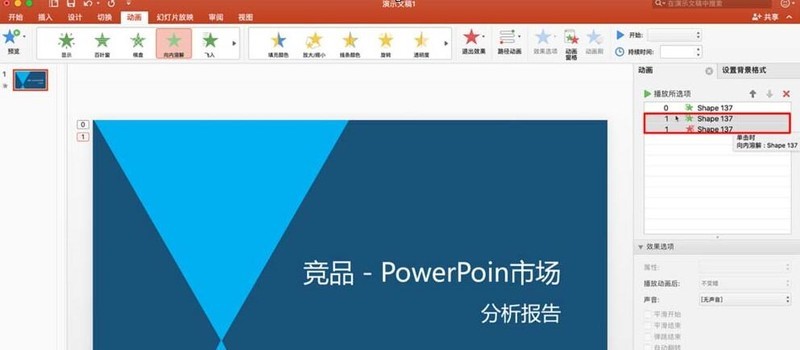
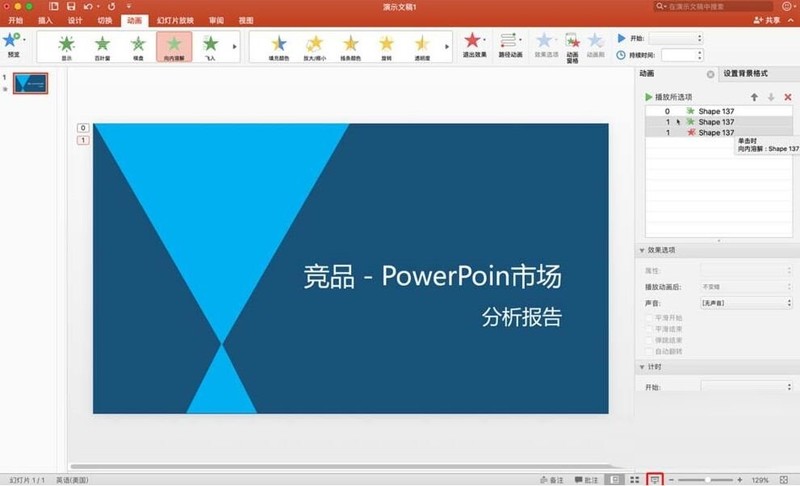
5、设置完样式及参数后,可以点击右下方的预览进行全屏预览效果。此次做动画效果已完成。
以上就是PPT文件添加多个动画的操作内容的详细内容,更多请关注php中文网其它相关文章!

Copyright 2014-2025 https://www.php.cn/ All Rights Reserved | php.cn | 湘ICP备2023035733号





 240
240









 收藏
收藏













