
php小编小新为您介绍ppt制作箭头效果的时间轴具体步骤。在ppt中制作时间轴,可以让内容更加清晰有序,而箭头效果则能够吸引观众注意力,提升演示效果。制作箭头效果的时间轴,需要先设置时间轴的整体结构,然后添加箭头图标并进行动画设置,最后调整细节效果并进行预览。跟随下文,了解详细步骤,让您的ppt展示更加生动引人注目!
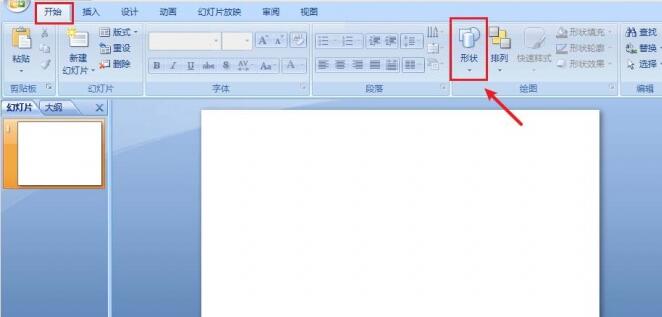
1、打开PPT,在开始工具栏下方,点击绘图的【形状】。
成品ppt在线生成,百种模板可供选择☜☜☜☜☜点击使用;
2、点击形状,就可以插入幻灯片。
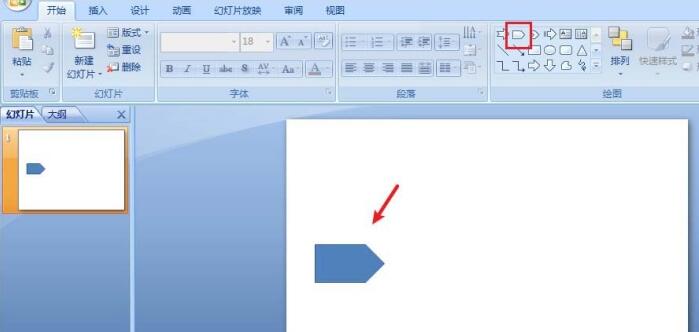
3、点击另外一种形状,调整大小和位置,插入幻灯片。
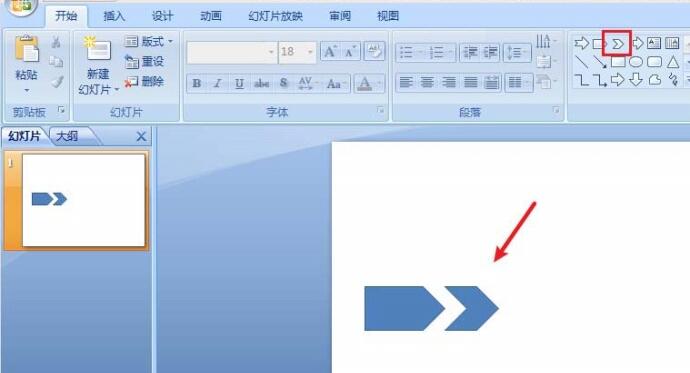
4、根据你要制作的时间轴长度,加上形状。
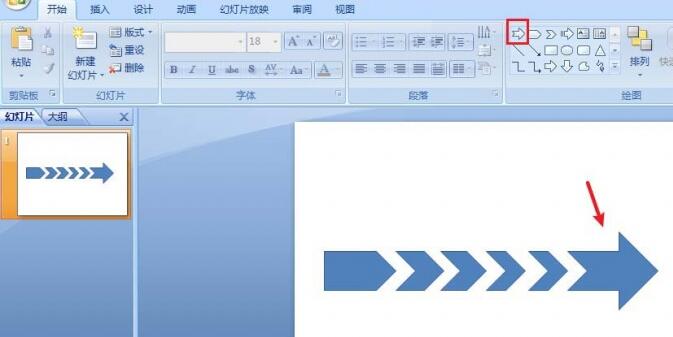
5、点击一条直线,插入幻灯片,作为时间轴的文字标线。
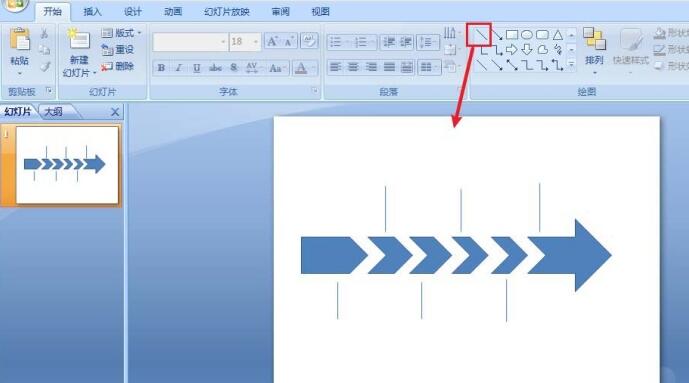
6、使用文本框,输入时间,靠近直线,这样PPT已制作时间轴了。
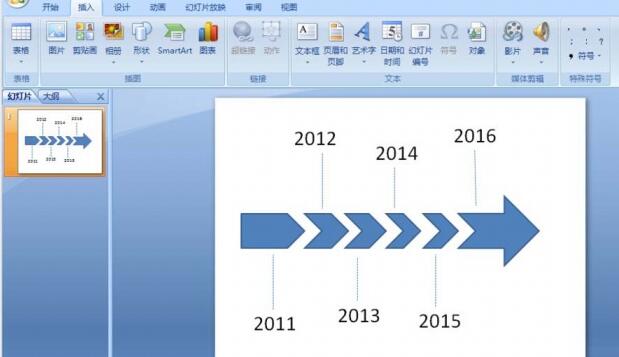
以上就是PPT制作箭头效果的时间轴的具体步骤的详细内容,更多请关注php中文网其它相关文章!

 广告
广告
 收藏
收藏
 收藏
收藏
 收藏
收藏
Copyright 2014-2025 https://www.php.cn/ All Rights Reserved | php.cn | 湘ICP备2023035733号








 393
393



















