
php小编香蕉为您详细介绍ppt批量导入矢量素材图的步骤。在ppt中,矢量素材图可以提升演示文稿的质感和专业度。通过批量导入,可以快速且方便地将多个矢量素材图一次性添加到ppt中,节省时间和提高效率。接下来,让我们一起了解具体的操作步骤,让您轻松掌握这一技巧。
1、搜索矢量图标,只要是ai或者eps格式的素材均可。
成品ppt在线生成,百种模板可供选择☜☜☜☜☜点击使用;
2、打开ai,双击空白处,导入该素材。
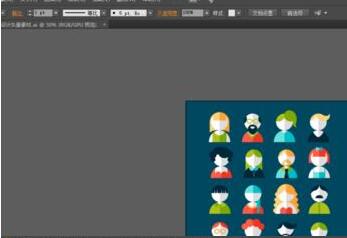
3、选中一个素材,由图可知,每个人物被编组在一起,我们选择右键取消编组。
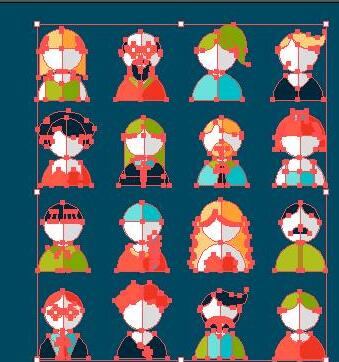
4、取消编组之后,单独选择一个小图标,ctrl+c复制。
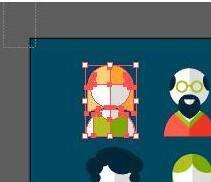
5、我们到PPT的界面,按ctrl+alt+v选择性粘贴,选择增强型图元文件。粘贴如下图。

6、到这还没有结束,图像时不可编辑的,我们右击选择组合-取消组合,弹出窗口我们选择是。
7、打开选择窗格,可以看到该图形有多个小矢量图形组成
8、此时已经可以对图形惊醒修改,比如将衣服改成黄色。直接选中衣服后在格式形状填充中改变颜色即可。
9、至此已完成了PPT中矢量图形的导入和编辑。
注意:
选择性粘贴之后有的图形可能需要两次取消组合。
以上就是PPT批量导入矢量素材图的详细步骤的详细内容,更多请关注php中文网其它相关文章!

 广告
广告
 收藏
收藏
 收藏
收藏
 收藏
收藏
Copyright 2014-2025 https://www.php.cn/ All Rights Reserved | php.cn | 湘ICP备2023035733号





 539
539


















