php小编西瓜为您介绍ppt2013设置自定义字典的简单方法。在ppt中,自定义字典可以帮助用户添加不常用的单词或专业术语,避免拼写错误。设置自定义字典只需几个简单步骤:点击“文件” -> “选项” -> “校对” -> “自定义字典” -> “添加”,然后输入您想要添加的单词即可。这样,您就可以轻松地在ppt中使用自定义字典了!
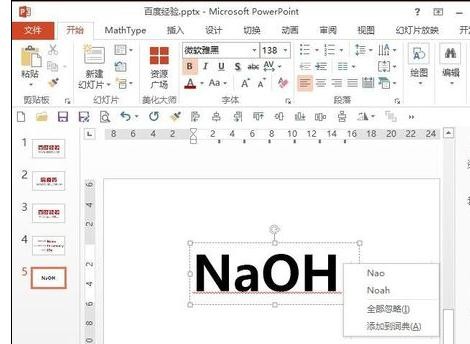
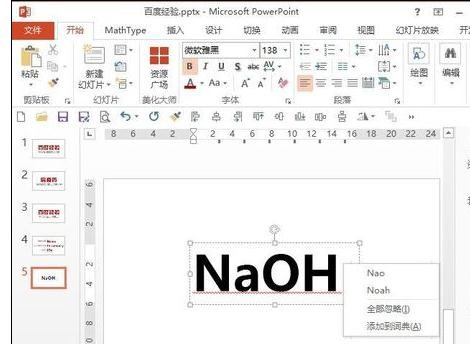
1、如图所示,输入时,明显是正确的,但是却有恼人的提示看上去非常不舒服,取消了提示的话,若真的输错了也不易察觉。因此进行一下设置。点击PPT左上角的【文件】按钮。
成品ppt在线生成,百种模板可供选择☜☜☜☜☜点击使用;
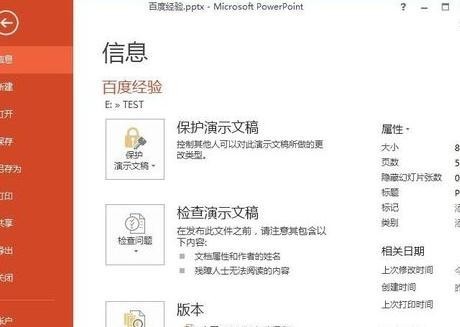
2、在侧边栏选择【选项】。
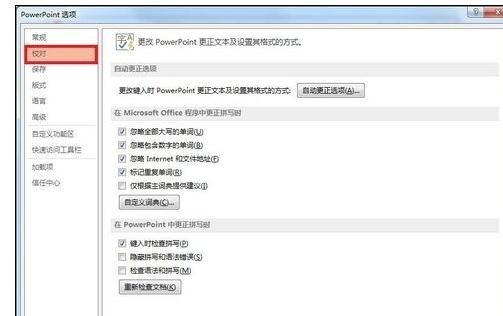
3、在侧边栏点击【校对】。
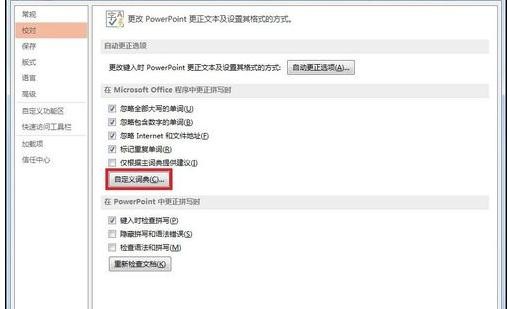
4、在右侧选择【自定义词典】。

本文档主要讲述的是mybatis语法和介绍;MyBatis 是一个可以自定义SQL、存储过程和高级映射的持久层框架。MyBatis 摒除了大部分的JDBC代码、手工设置参数和结果集重获。MyBatis 只使用简单的XML 和注解来配置和映射基本数据类型、Map 接口和POJO 到数据库记录。相对Hibernate和Apache OJB等“一站式”ORM解决方案而言,Mybatis 是一种“半自动化”的ORM实现。感兴趣的朋友可
 2
2

5、在自定义词典对话框中,点击右侧的【编辑单词列表】。
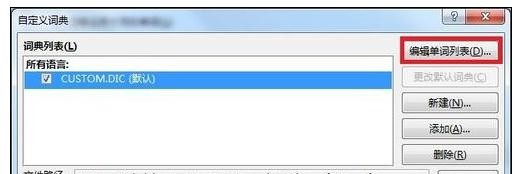
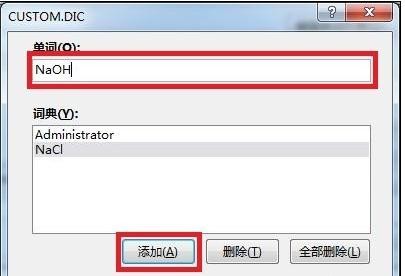
6、输入常用的词汇,点添加。
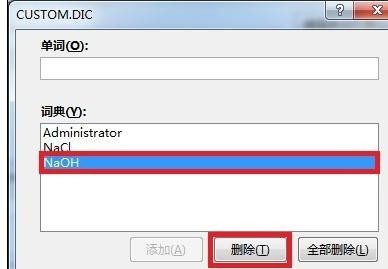
7、添加后再词典列表中看到该词,如果不需要了,还可以点击删除,最后确定即可。
8、回到工作界面,此时输入添加进词典的词汇后,再也不会看到烦人的红色波浪线错误提示了。光看不练假把式,赶快动手试一试吧。
以上就是ppt2013设置自定义字典的简单方法的详细内容,更多请关注php中文网其它相关文章!

 广告
广告Copyright 2014-2025 https://www.php.cn/ All Rights Reserved | php.cn | 湘ICP备2023035733号





 713
713








 收藏
收藏