
php小编鱼仔为您介绍如何设置和取消word文档的只读模式。只读模式可以保护文档内容不被修改,提高文档的安全性。设置只读模式可防止误操作,取消只读模式则方便编辑文档。以下将详细介绍如何在word中快速设置和取消只读模式,让您更加灵活地处理文档。
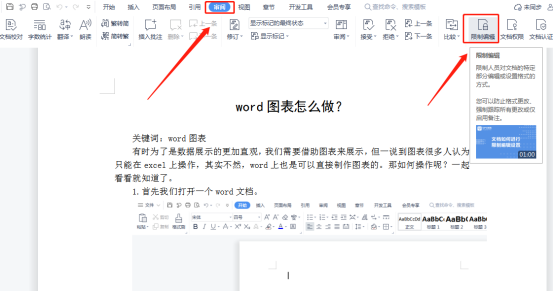
1.首先打开“审阅”选项卡,找到“保护”,在下拉菜单中选择“限制编辑”。
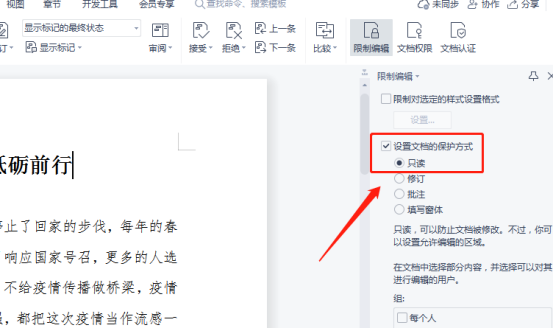
2.在文档的右侧会出现“限制编辑”属性栏,点击下边的“只读”,将其选中。
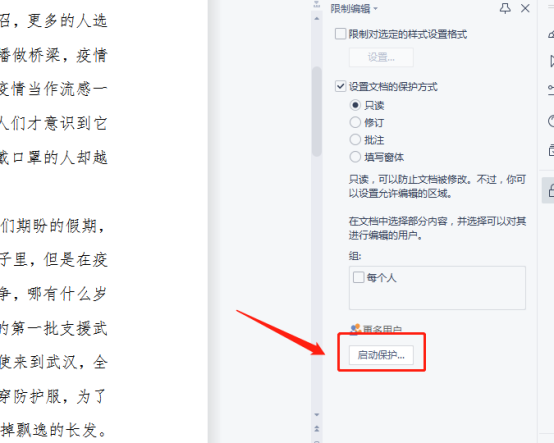
3.点击“启动保护”。
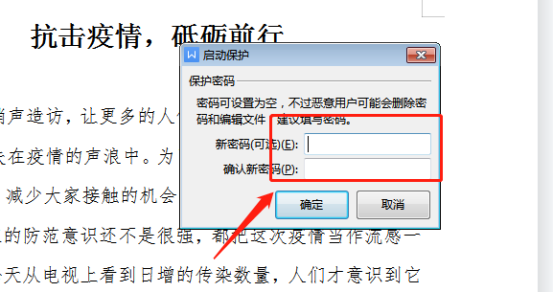
4.然后会跳出“启动强制保护”对话框,可以设置一个密码,只要你能记得住。如果不想用密码,直接点击“确定”。
5.想要取消只读模式的话,还是点击“审阅”中的“限制编辑”,在“限制编辑”属性栏下有一个“停止保护”,左键单击。
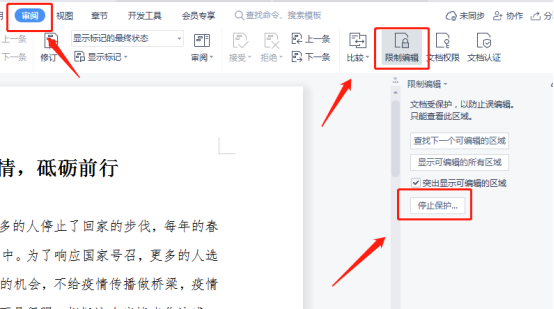
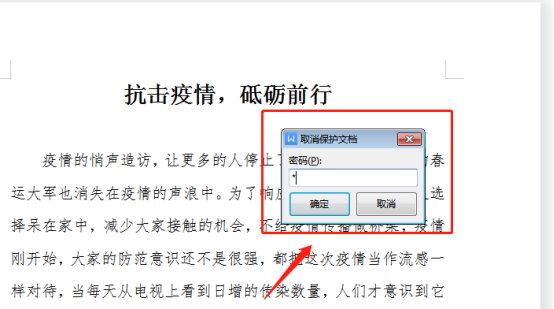
6.如果设置了密码,word就会弹出一个“取消保护文档”的对话框,输入密码,点击“确定”;没有设置密码的话直接就取消了。
自己辛辛苦苦写出来的word文档,在分享的时候被人随意修改,烦不胜烦,如果学会了今天小编教给大家的这个方法,就能保证自己辛苦写出来的文章不被他人修改了,是不是很有用呢?
以上就是如何设置和取消Word只读模式的详细内容,更多请关注php中文网其它相关文章!

全网最新最细最实用WPS零基础入门到精通全套教程!带你真正掌握WPS办公! 内含Excel基础操作、函数设计、数据透视表等

Copyright 2014-2025 https://www.php.cn/ All Rights Reserved | php.cn | 湘ICP备2023035733号





 805
805









 收藏
收藏













